Tableau<15大LOD表达式>
Tableau<15大LOD表达式>
Tableau<15大LOD表达式进行案例挑战
提示
本篇中使用的测试数据和Tableau的中的数据略有差异,以分析与解决问题的过程为主。
0. 分析数据集
超市销售订单明细表: 包含有关产品、销售和利润的信息,您可以使用这些信息来确定该虚构公司中需要改进的关键领域。
- Row ID
- Order ID
- Order Date
- Ship Date
- Ship Mode
- Customer ID
- Customer Name
- Segment
- Country/Region
- City
- State/Province
- Postal Code
- Region
- Product ID
- Category
- Sub-Category
- Product Name
- Sales
- Quantity
- Discount
- Profit
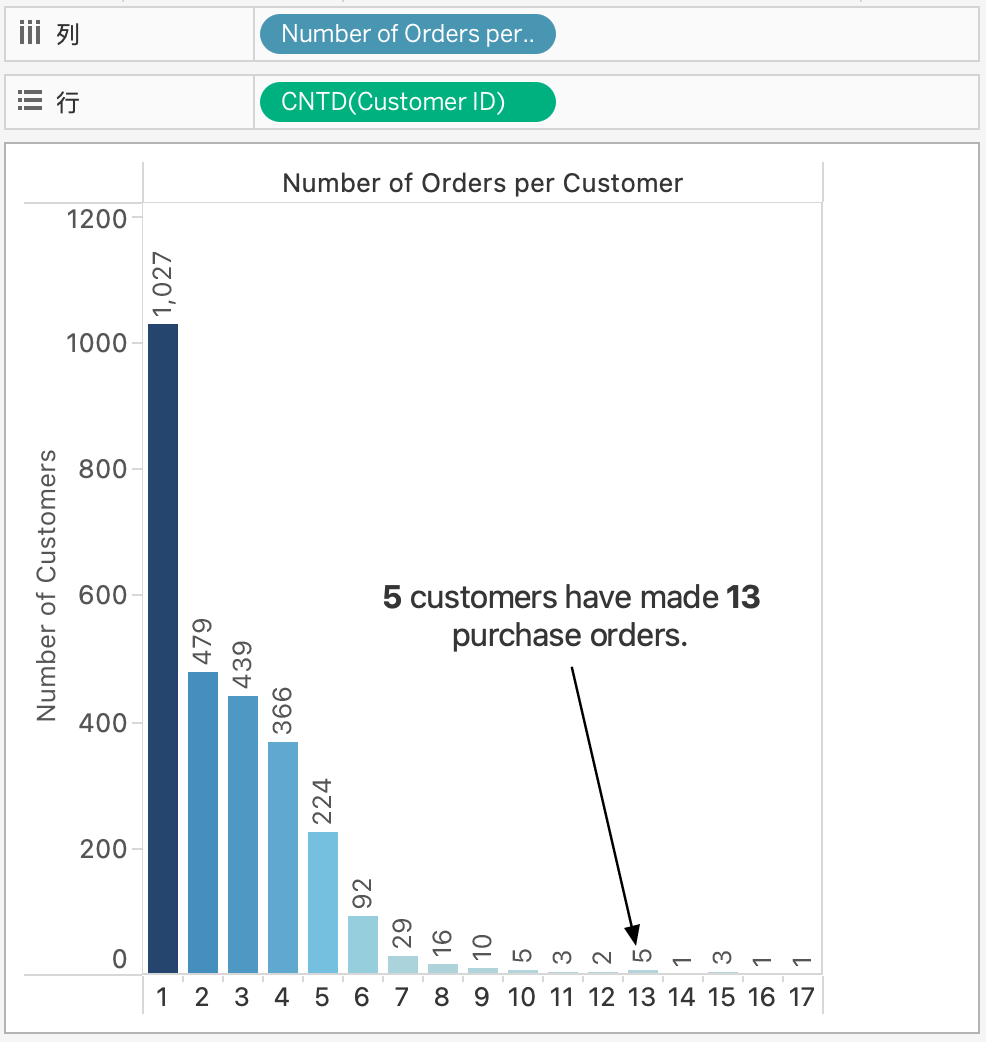
1. 客户订单频率
找出每个客户订购的订单数相对简单,但是如果我们想了解订购过一个订单、两个订单、三个订单(依次类推)的客户数目,该怎么办呢?
要生成相应视图,我们必须按订购的订单数划分客户数。这是一个简单的问题,但是如果没有详细级别表达式(Tableau Lod),按照某一度量划分另一度量将非常困难。
TABLEAU LOD范例
每个顾客的购买次数:{ FIXED [Customer ID]:COUNTD([Order ID])}
BI LOD
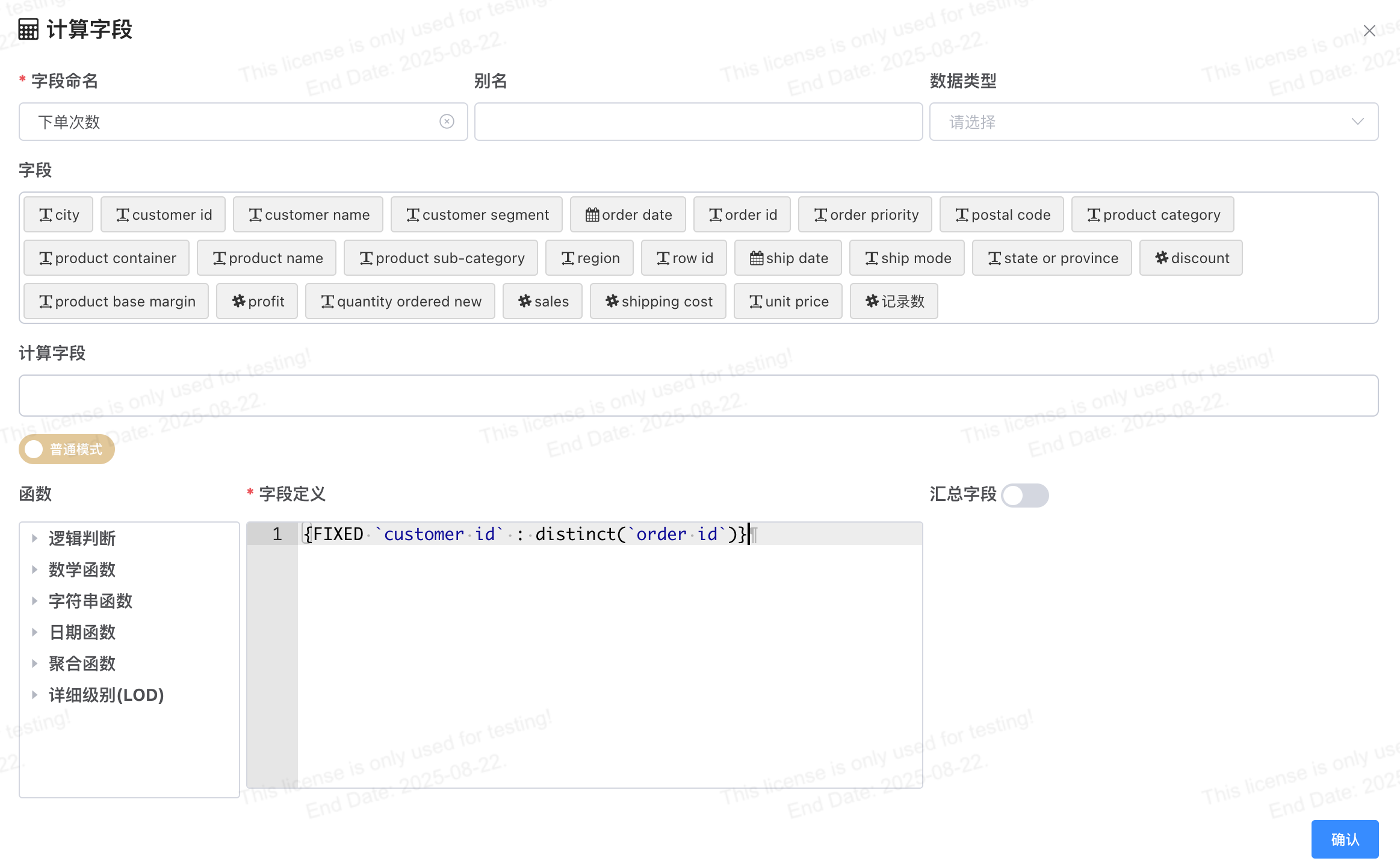
{FIXED `customer id` : distinct(`order id`)}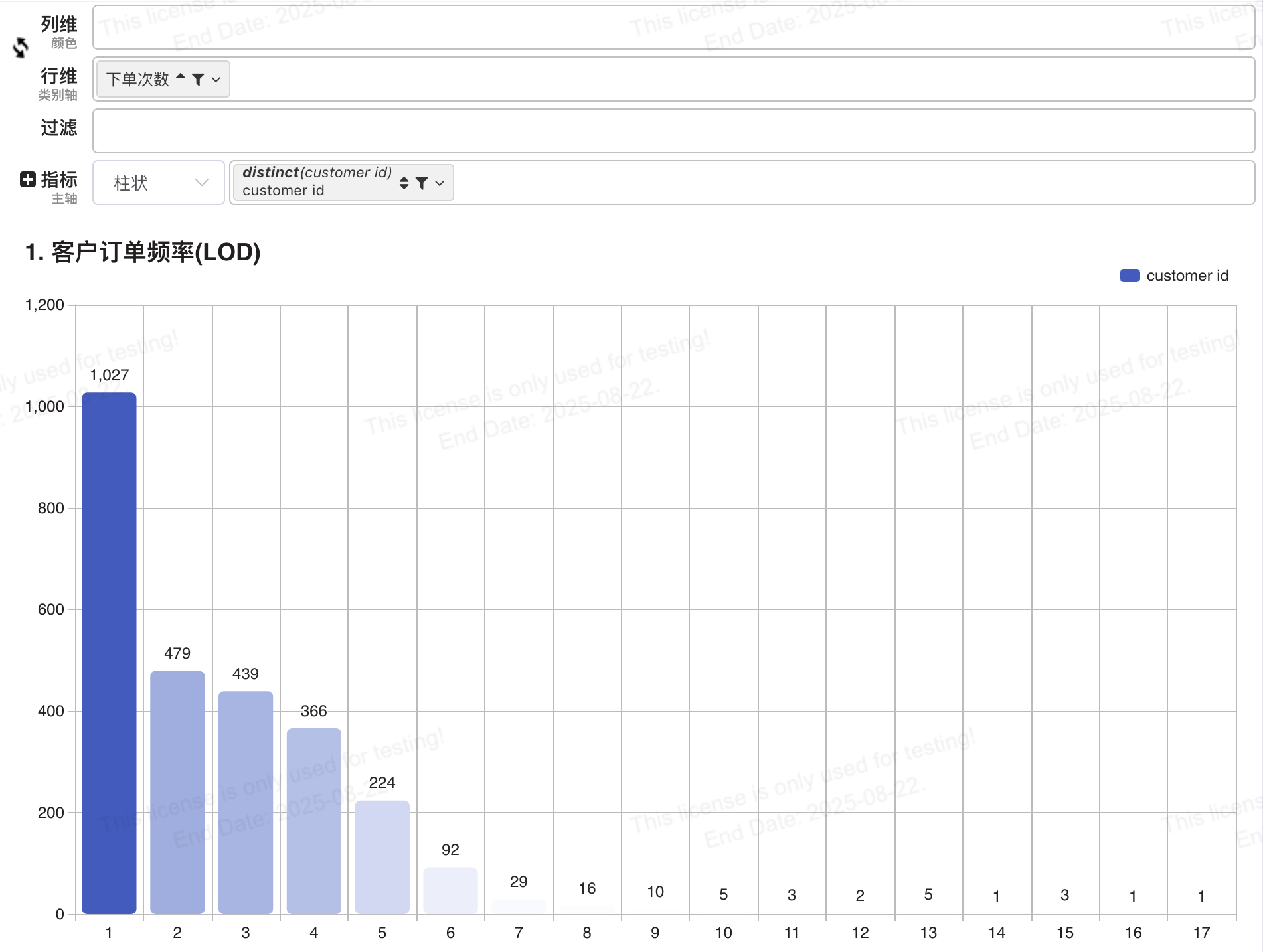
2. 阵列分析
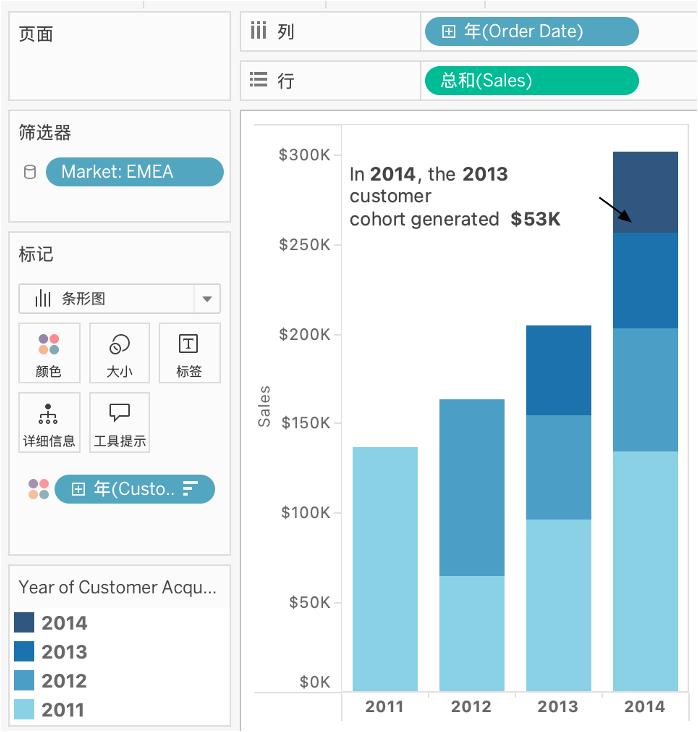
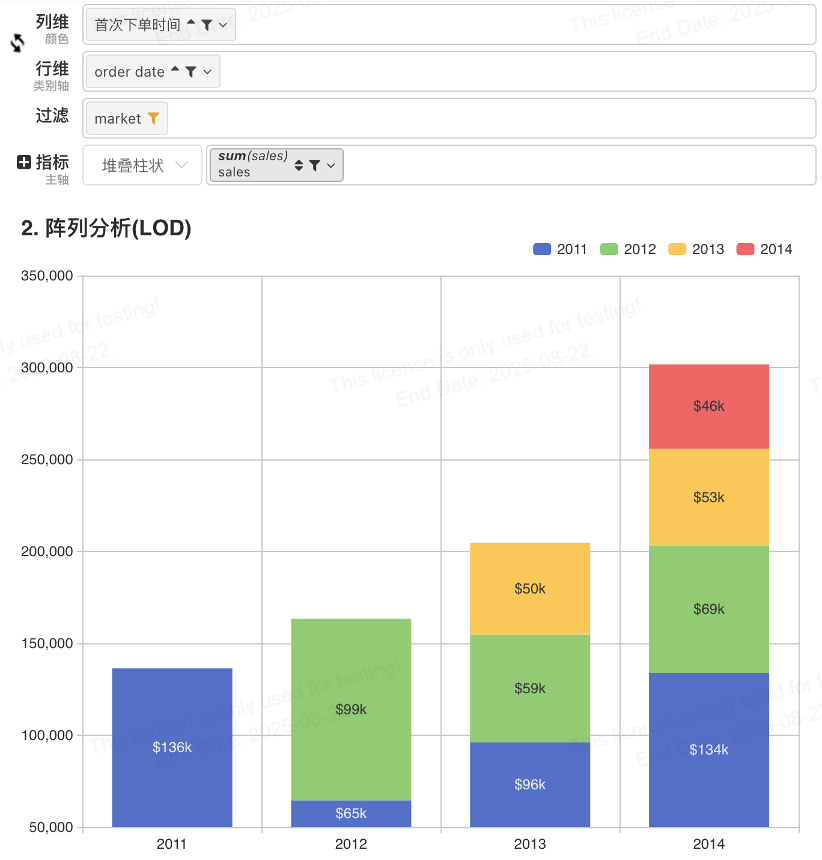
合作时间越长的客户对销售额的贡献越大吗?
下面的视图按照客户首次购买的年份将客户分组,以便对比各个阵列的年度销售贡献额。
每个客户的最早订单日期将体现出首次购买日期。不过,由于视图中的数据为订单明细,没有客户信息,我们需要新增一个客户【首次下单时间】字段
TABLEAU LOD范例
每个顾客的首次购买日期:{ FIXED [Customer ID]:MIN([Order Date])}
BI LOD
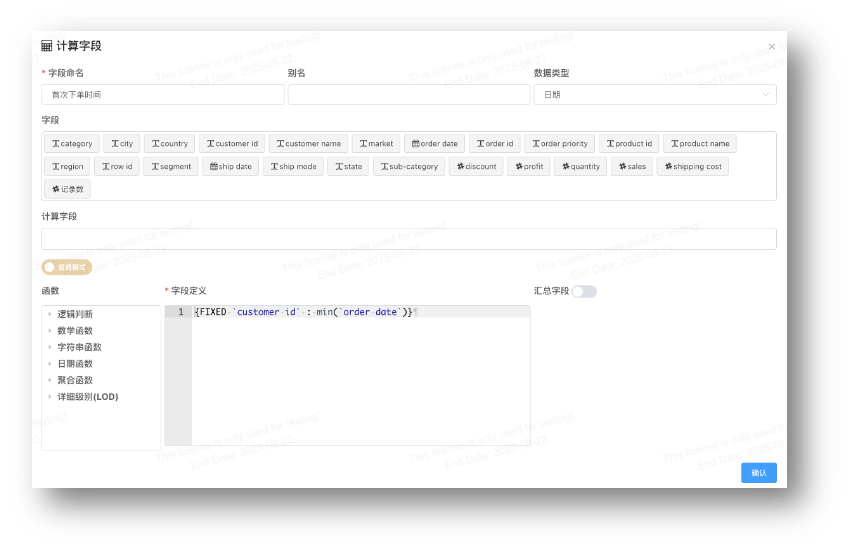
{FIXED `customer id` : min(`order date`)}- 拖拽【order date】到行维,并设置日期粒度为年
- 拖拽【首次下单时间】到列维,并设置原始字段类型为
日期,日期格式化为年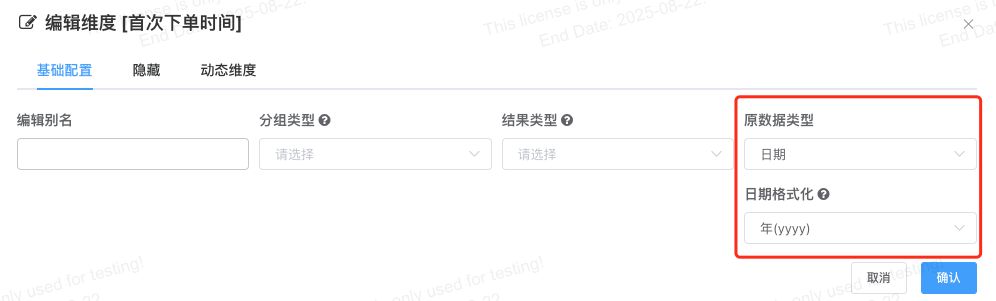
- 拖拽【sales】到指标,并设置汇总函数为sum
- 图表类型选择为柱线图, 展示样式为
堆叠柱状
BI 计算字段
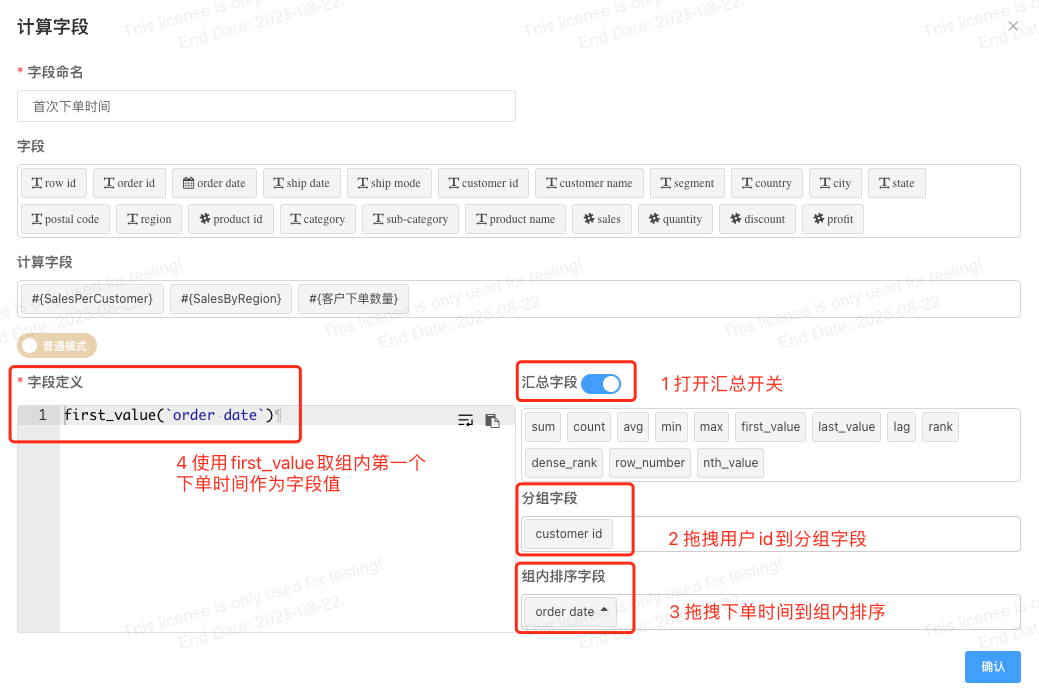
增加计算字段【首次下单时间】, 因为我们要按客户汇总订单数量,
- 首先打开【汇总字段】开关
- 拖拽【customer id】字段到分组字段栏
- 拖拽【order date】字段到组内排序字段栏,并设置升序
- 在【字段定义】中输入first_value(`order date`), 取组内第一个下单时间做为字段值
图表设计配置如下:
- 拖拽【order date】到行维,并设置日期粒度为年
- 拖拽【首次下单时间】到列维,并设置原始字段类型为
日期,日期格式化为年 - 拖拽【sales】到指标,并设置汇总函数为sum
- 图表类型选择为柱线图, 展示样式为
堆叠柱状
3. 每日利润 KPI
我们可以查看利润随时间的变化趋势,但如果我们想按照每个工作日的总利润来衡量成功,该怎么办?
我们可能想要了解每个月或每年的盈利天数,尤其是在我们想了解季节影响时。
下面的视图显示了在以交易级别记录基础数据的情况下,我们如何利用详细级别表达式轻松根据聚合数据创建分级(例如每日利润)。
Tableau LOD
在给每天返回标签时,我们需要用到每天的盈利额,这里就需要fixed 返回每一天的盈利额。
Profit per Day = { FIXED [Order Date] : SUM([Profit]) }根据每天的盈利额,按照标准,给每天返回一个盈利标签:Daily Profit KPI
IF [Profit per Day] > 2000 THEN “Highly Profitable”
ELSEIF [Profit per Day] <=0 THEN “Unprofitable”
ELSE “Profitable” END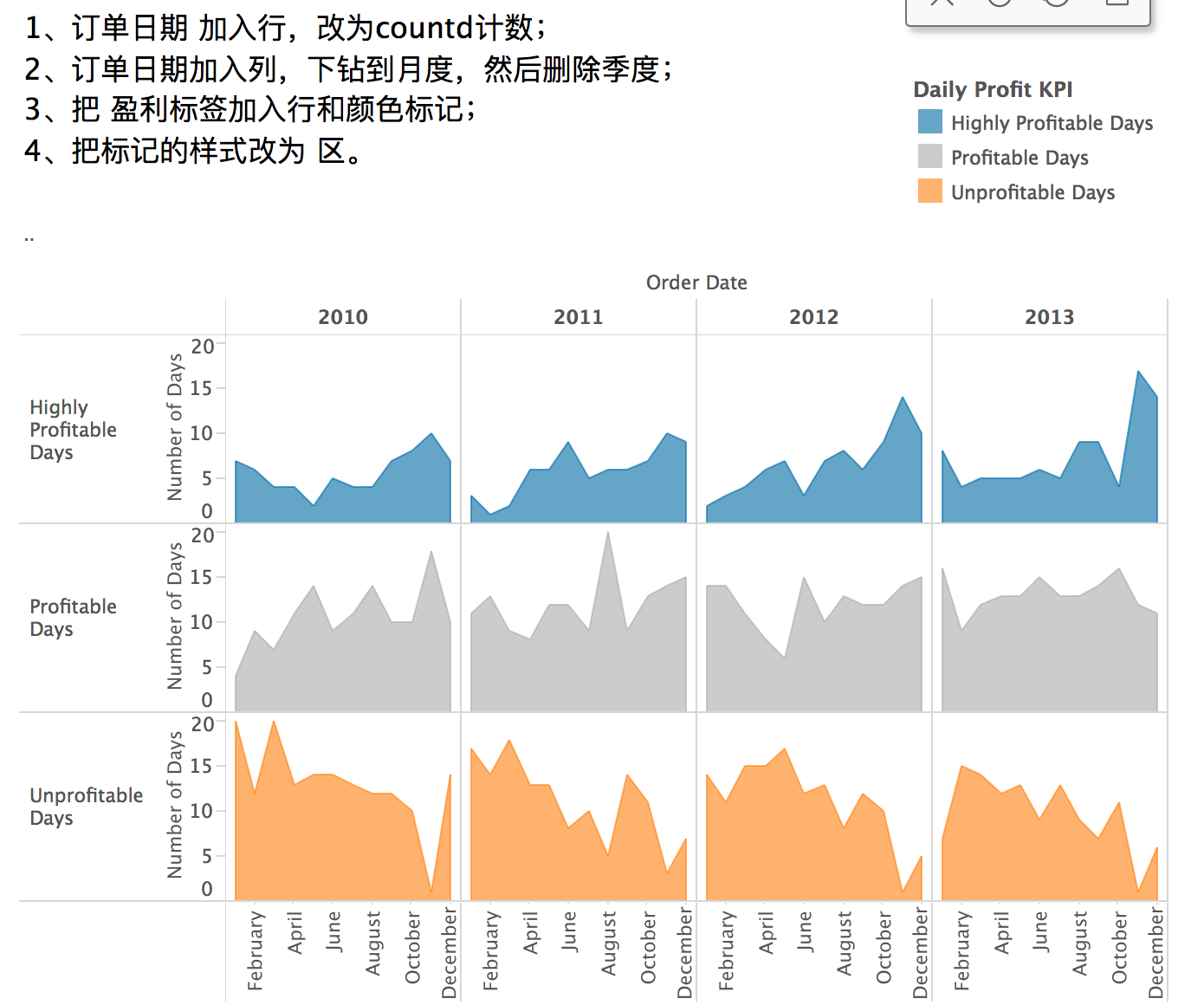
BI LOD
在给每天返回标签时,我们需要用到每天的盈利额,这里就需要fixed 返回每一天的盈利额。
Profit per Day = {FIXED `order date` : sum(`profit`)}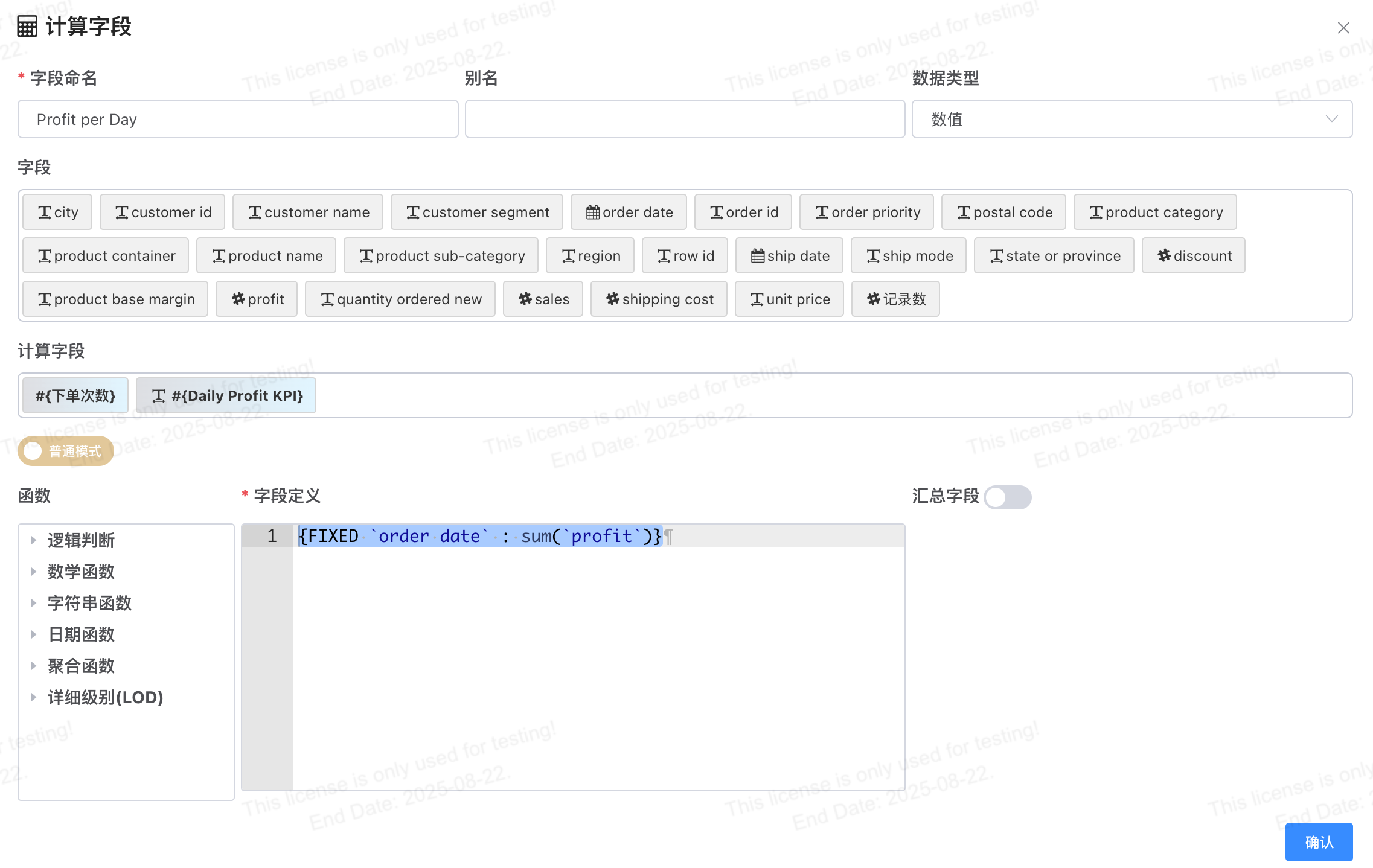
根据每天的盈利额,按照标准,给每天返回一个盈利标签:Daily Profit KPI
CASE
    WHEN #{Profit per Day} > 2000 THEN "Highly Profitable"
    WHEN #{Profit per Day} > 0 THEN "Profitable"
    ELSE "Unprofitable"
END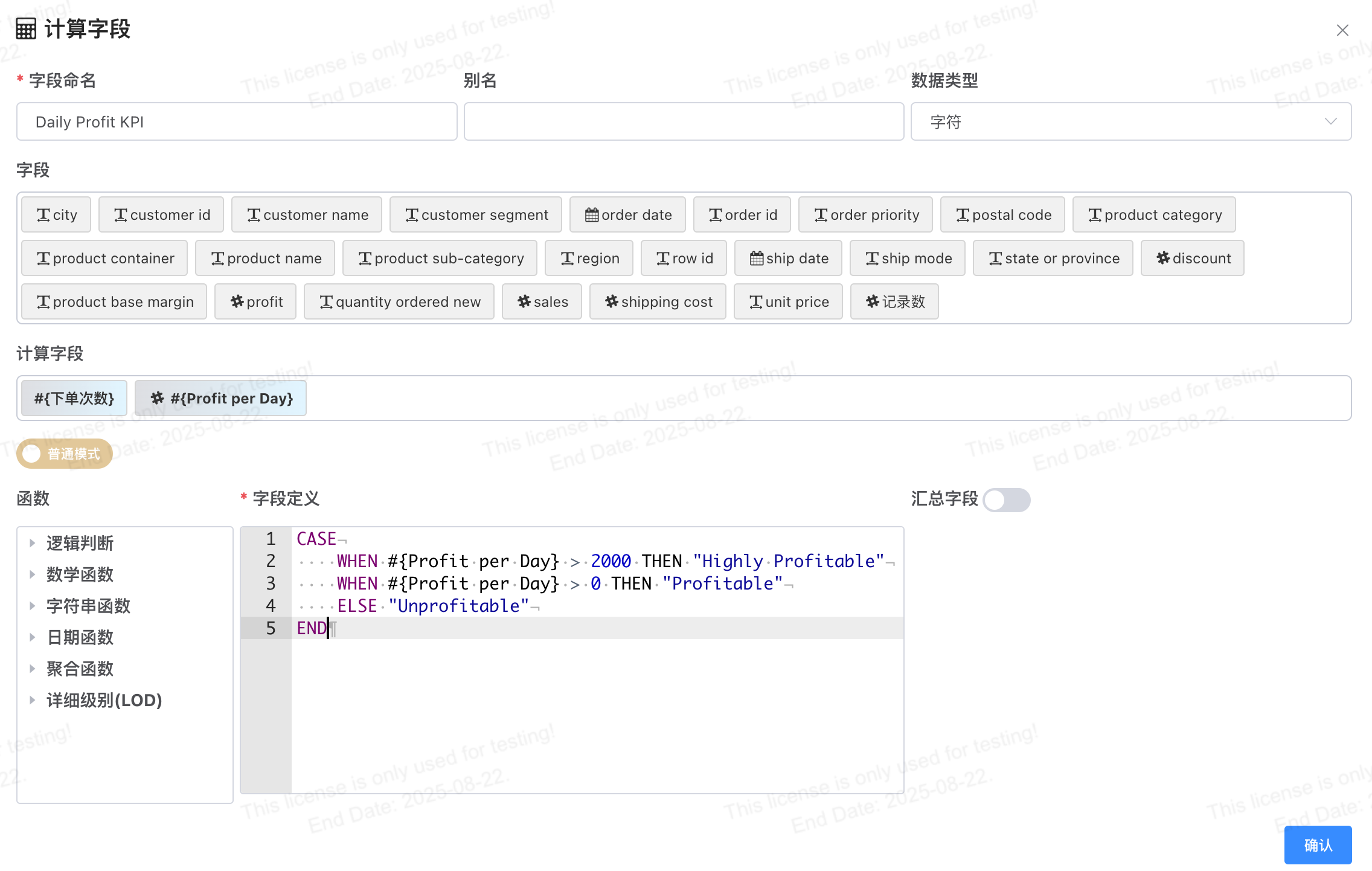
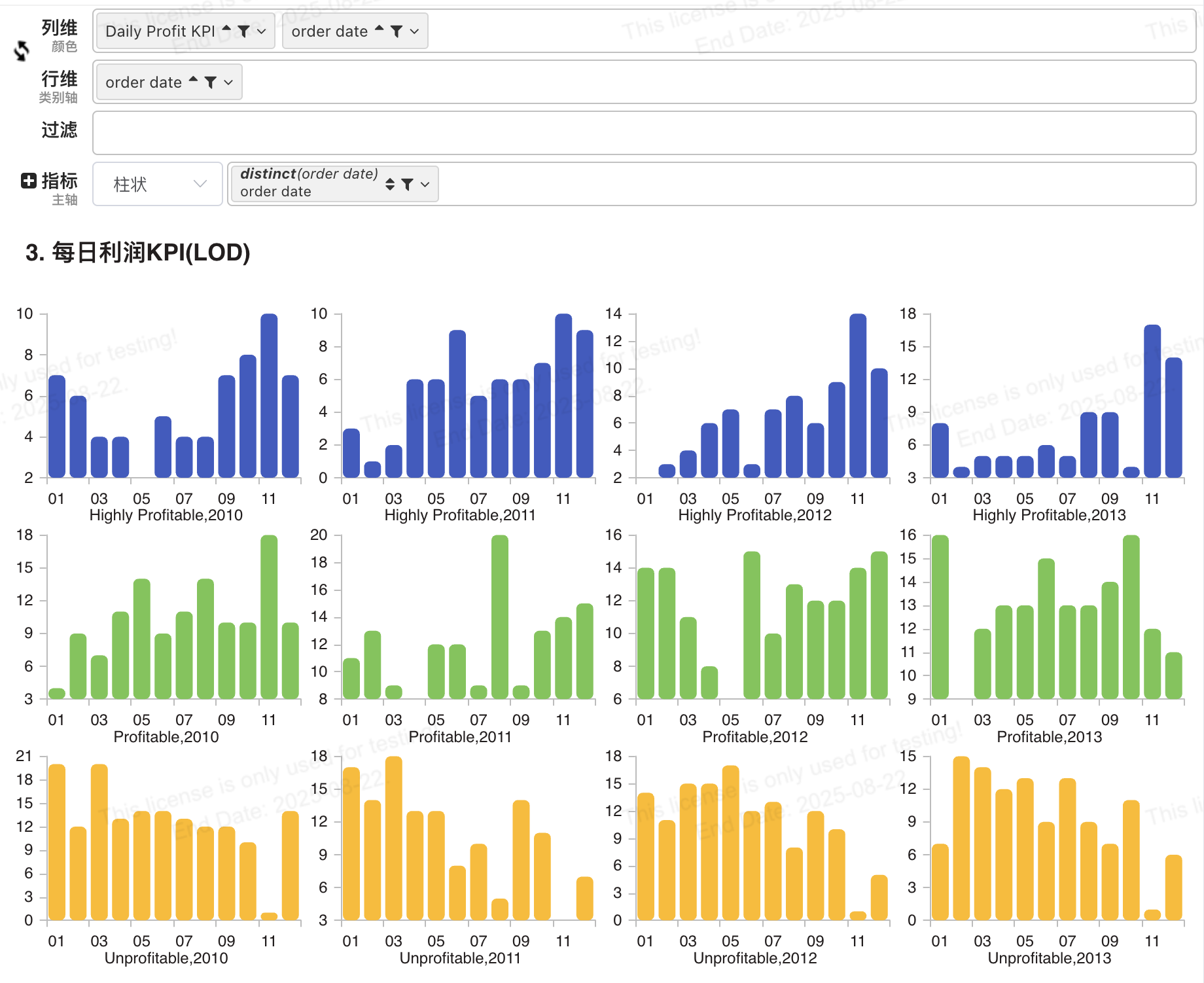
BI 计算字段
增加计算字段【每日利润】字段,配置如下比较简单,不在赘述
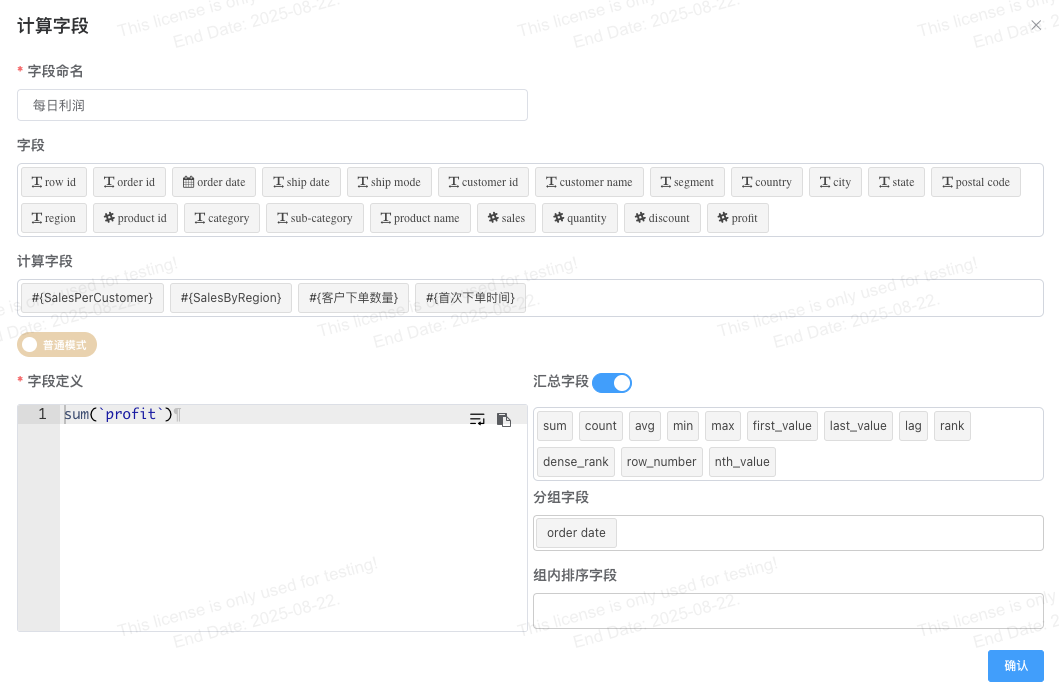
图表配置如下:
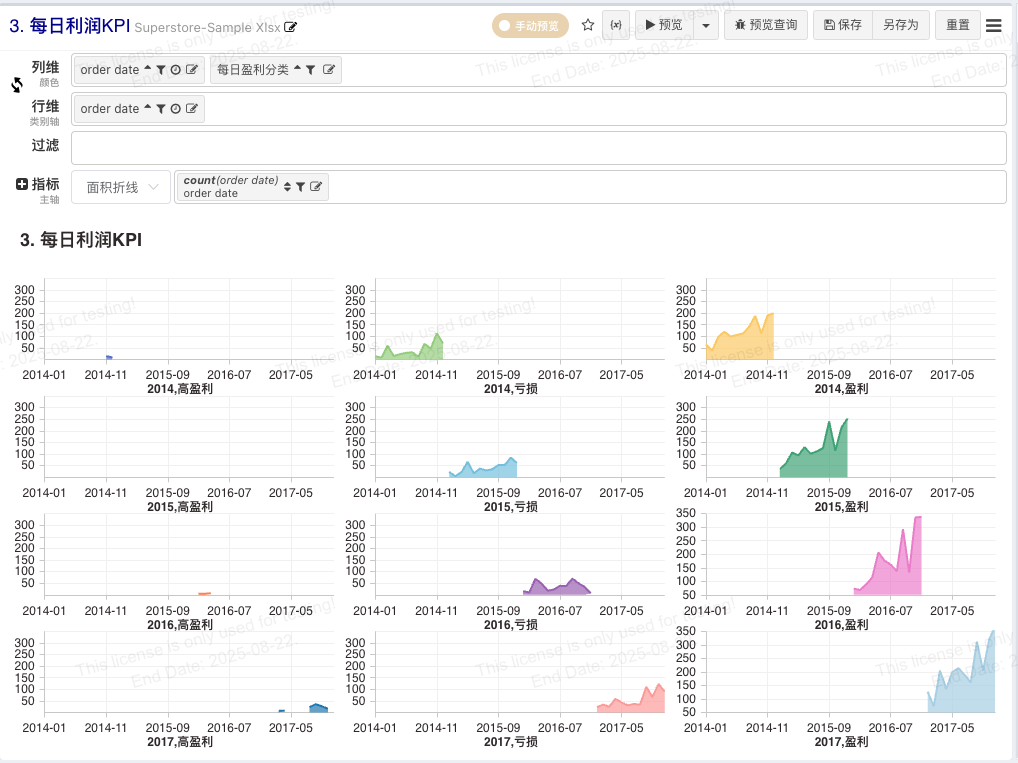
- 行维:【order date】设置日期粒度为月
- 列维:【order date】设置日期粒度为年,【每日利润】并设置维度分组
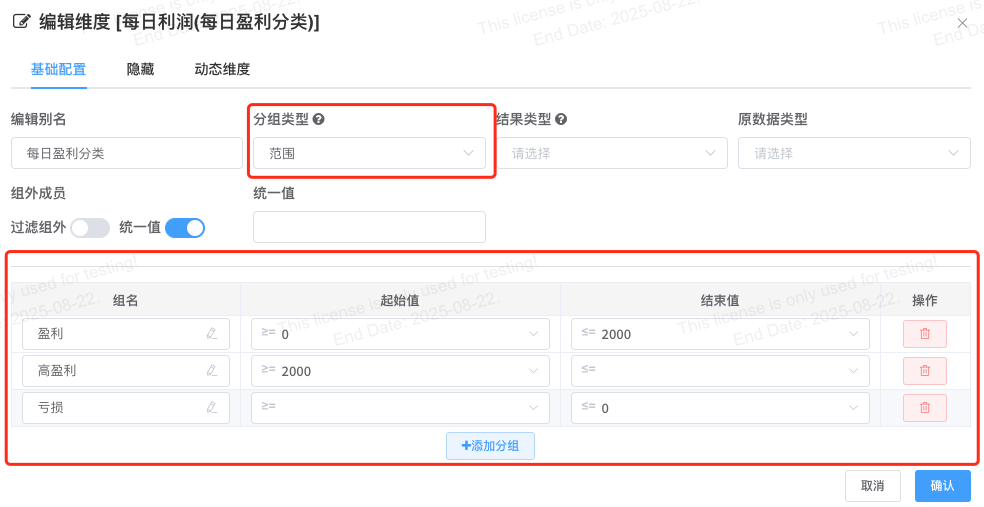
- 指标:【order date】汇总函数为count
- 图表类型选择为柱线图,面积折线,
- 样式配置:布局->拆分图表,取消图列显示
4. 总额百分比
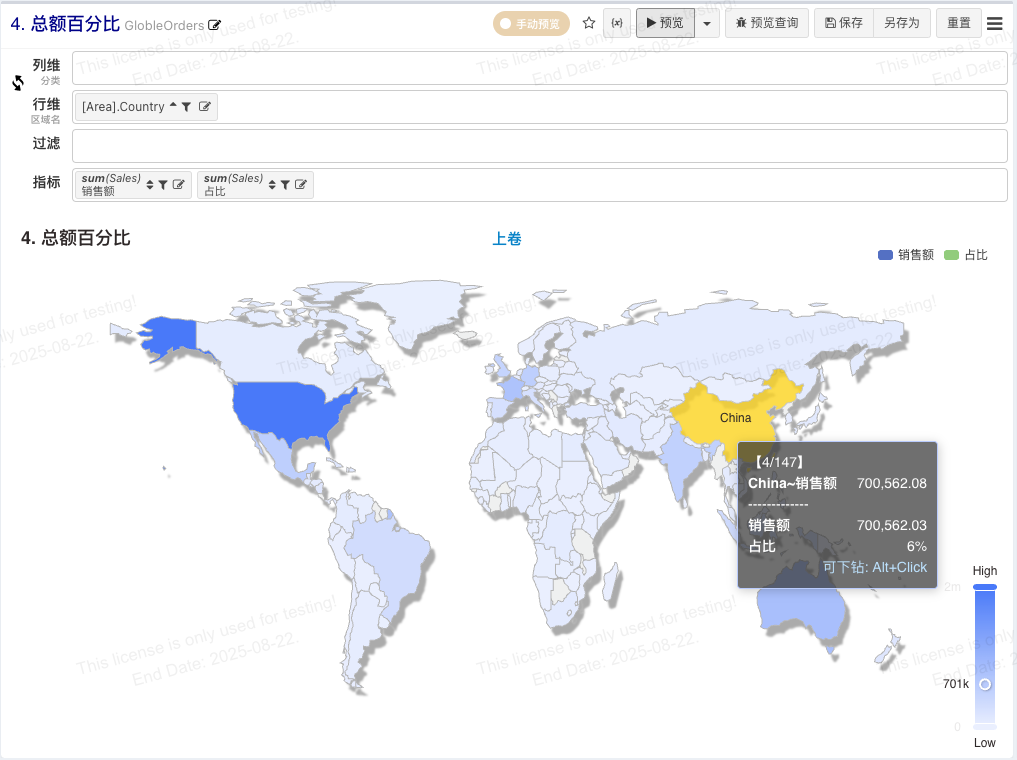
每个国家/地区的收入对全球销售额有何贡献?
如果我们按照贡献百分比着色,即可看出美国对全球销售收入的贡献最大。
Tableau LOD
SUM([Sales]) / SUM({SUM(Sales)})BI LOD
EXCLUDE 计算
sum(`sales`) / sum({EXCLUDE `country` : `sales`})FIXED 计算
- 增加计算字段总销售
{FIXED : sum(`Sales`)}- 增加汇总表达式计算占比, 由于计算字段在每行中都有总销售数值,在汇总计算的时候需要用min/max/avg取值
sum(`Sales`) / max(`总销售`)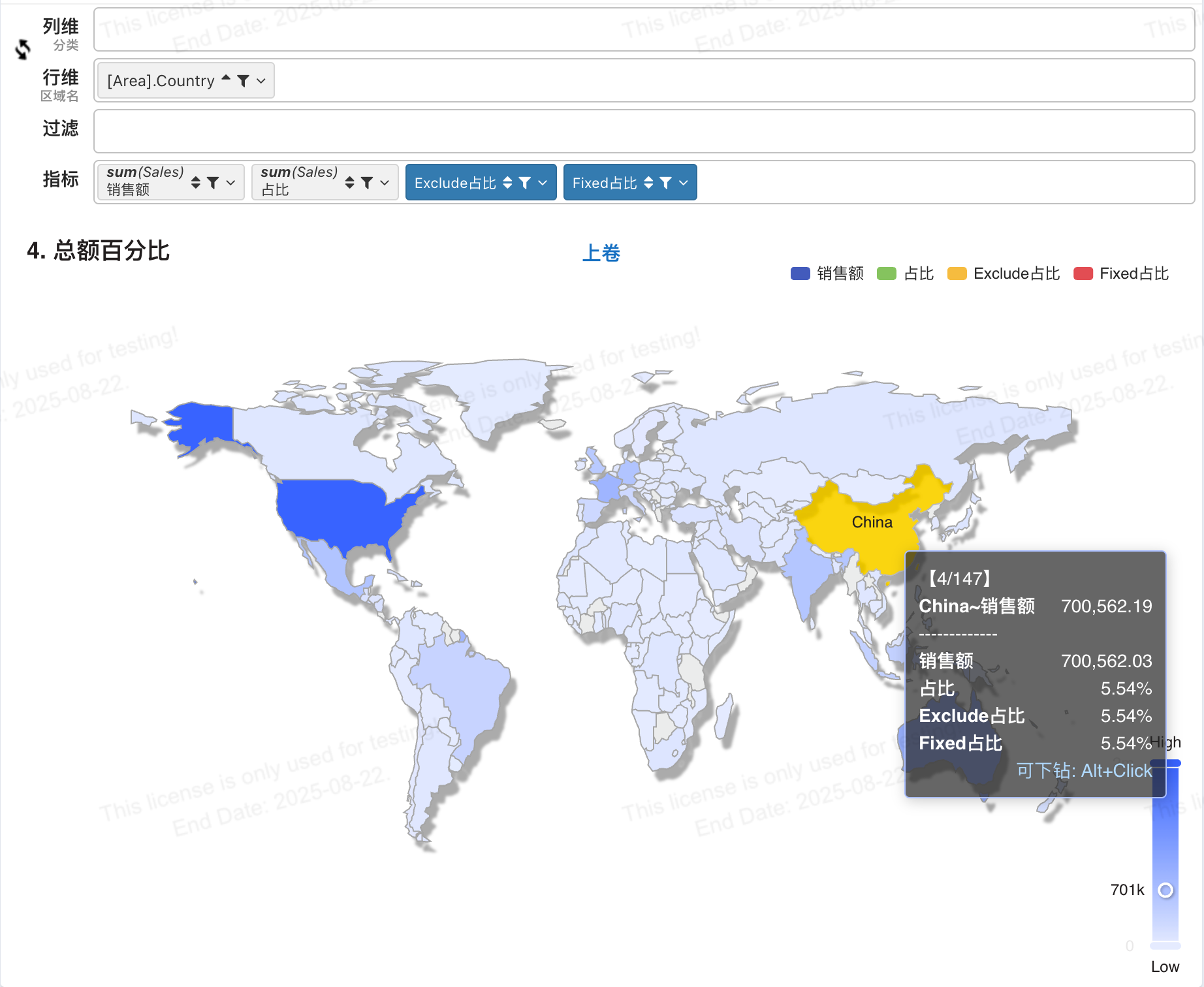
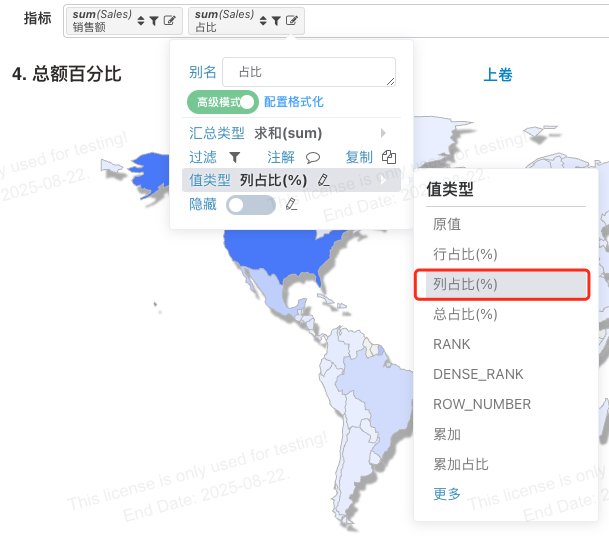
BI 快速计算
图表配置如下:
- 行维:国家
- 指标:[sales], 第二个指标也是[Sales],值类型设置为【列占比】
5. 新客户争取率
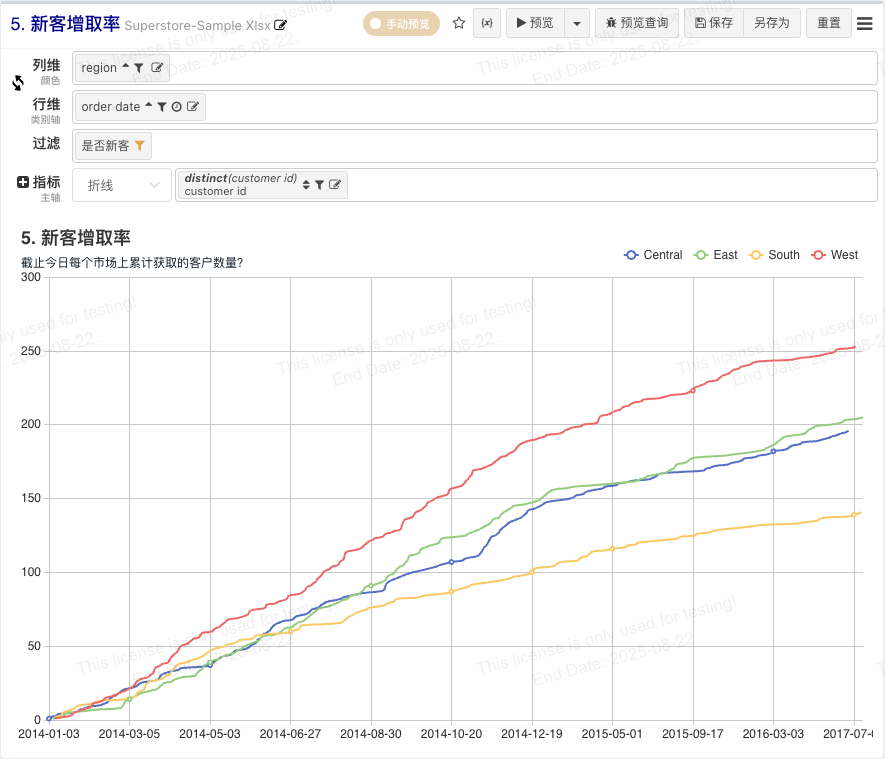
各个市场总客户争取率的每日趋势如何?
了解这一数据趋势后,可帮助我们了解地区营销和销售组织在发展新业务方面的表现。线越陡,则争取率趋势越好。如果线逐渐变平,则必须采取一些措施来增加潜在客户流。
详细级别表达式可确保回头客不会误计入新客户,这是因为虽然数据按照市场和天数直观显示,但是必须在客户层面上进行评估。
Tableau
给每个客户一个标签,标记在当前日期下的状态
首次购买日期:
{FIXED [Customer ID]:MIN([Order Date])}根据购买日期是否等于首次购买日期判断新老客户:
IF [Order Date] = [首次购买日期] THEN “新客户” ELSE “老客户” END通过快速表计算,计算汇总累计客户数。
BI LOD
计算字段中新增,首次下单时间、是否为新客户 首次下单时间(1st order date)
{FIXED `customer id` : min(`order date`)}是否为新客户(New or Existing)
IF(`order date` = #{1st order date }, 'New', 'Existing')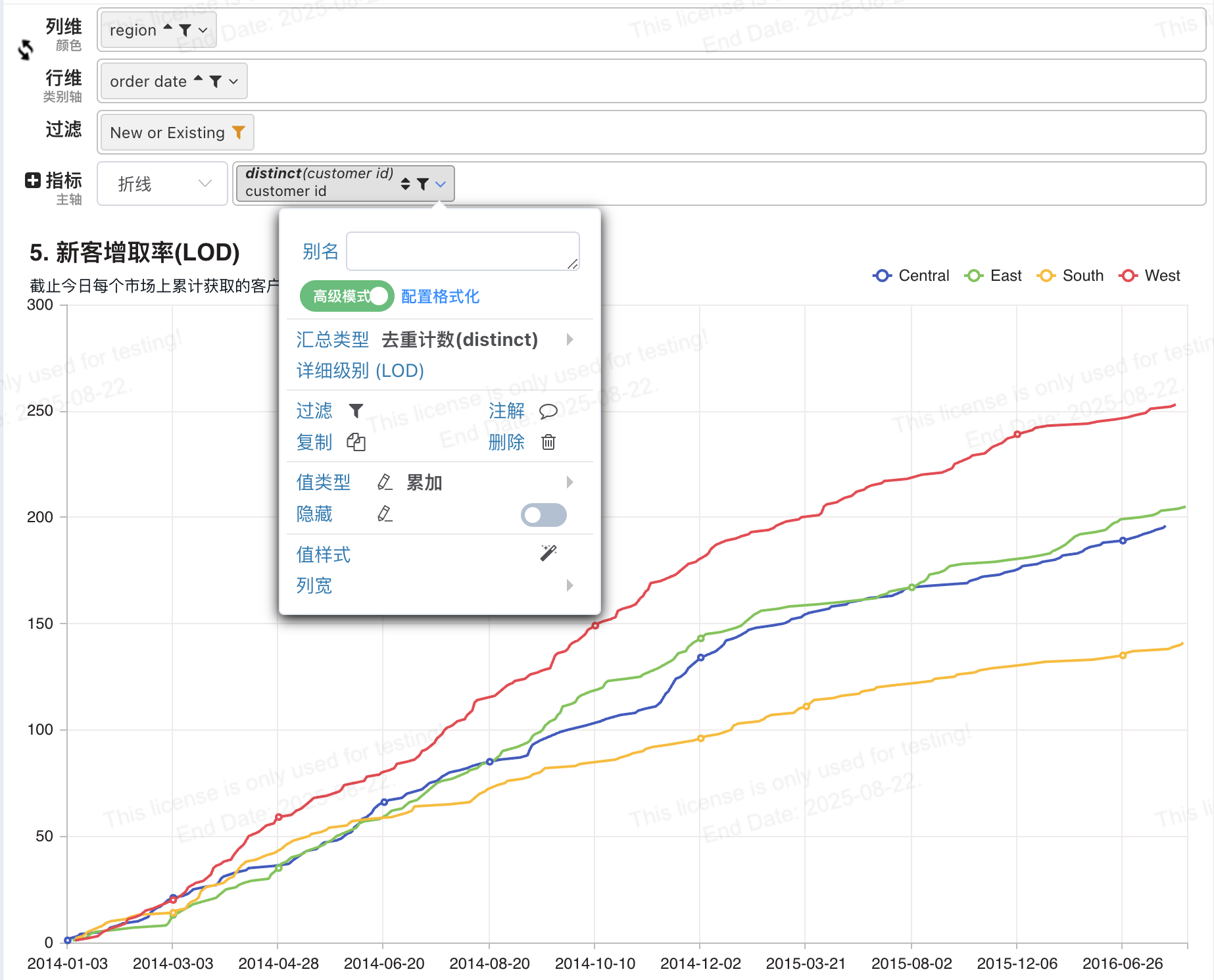
BI 计算字段
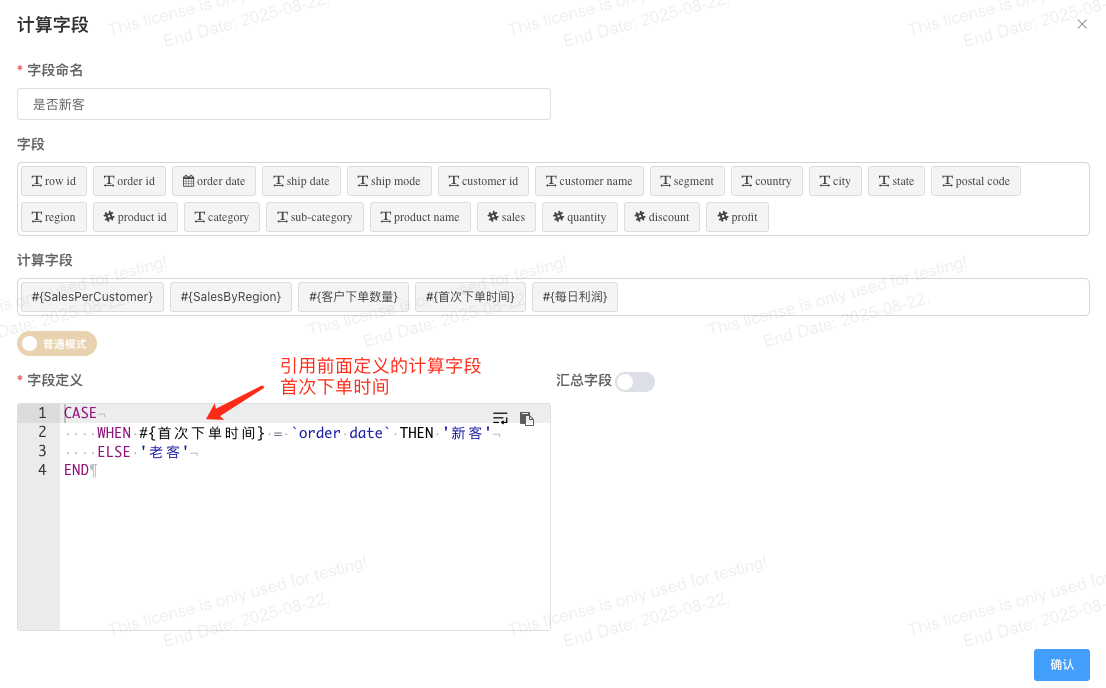
增加计算字段【是否为新客】字段,该字段使用了前面定义的字段字段【首次下单时间】
CASE
    WHEN #{首次下单时间} = `order date` THEN '新客'
    ELSE '老客'
END
小技巧
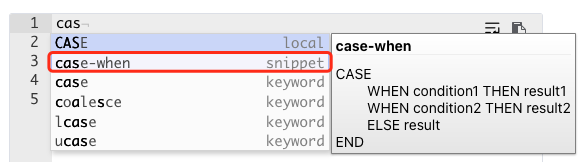
case when输入有快捷模板, 输入case选case-when snippet即可
图表配置如下:
- 行维:【order date】
- 列维:【region】
- 过滤:【是否新客】选择新客
- 指标:distinct【customer id】,值类型配置为累加
- 图表类型:柱线图,样式配置,线条样式-> 空值处理->connect连接
6. 对比销售额分析
找出与平均值之间的差异相对简单,但是如果您想找出与选定类别的差异,该怎么办?
Tableau
- 计算字段选中销售额
IF [Sub-Category] = [Parameters].[Sub-Category] THEN Sales ELSE 0 ENDBI LOD
- 计算字段选中销售额
IF(`sub-category` = '${subcate!"Art"}', `sales`, 0)增加一列Selected Sales,当该列类别与选中类型一致时值设置为sales,否则为0,特殊的地方这个计算字段使用了环境变量,也就是在变量改变的时候
每次这一列的值也会跟着改变
- 汇总表达式计算选中类别销售额 Sales of Selected Category

当我们在行维度上配置了类别时,如果直接sum(Selected Sales), 这时候只有选中的类别有值,所以为了让每个类别都有值,需要用EXCLUDE排除类别,让所有类别都有选中类别销售额
{EXCLUDE `sub-category` : sum(`Selected Sales`)}思考
前面两步也可以用LOD Fixed实现, 一步即可让所有行拥有选中类型销售额
{FIXED : SUM(IF(`sub-category` = '${subcate!"Art"}', `sales`, 0))}- 汇总表达式 Difference From Selected, 销售额与选中销售额的差异
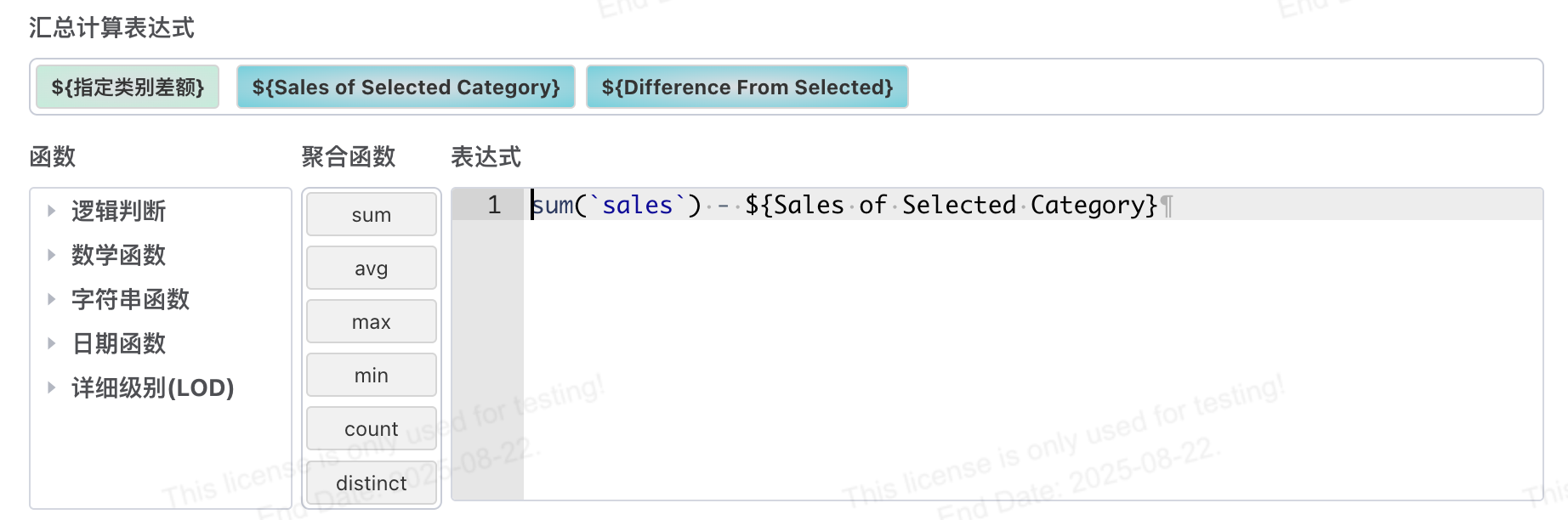
sum(`sales`) - ${Sales of Selected Category}- 实现效果如下
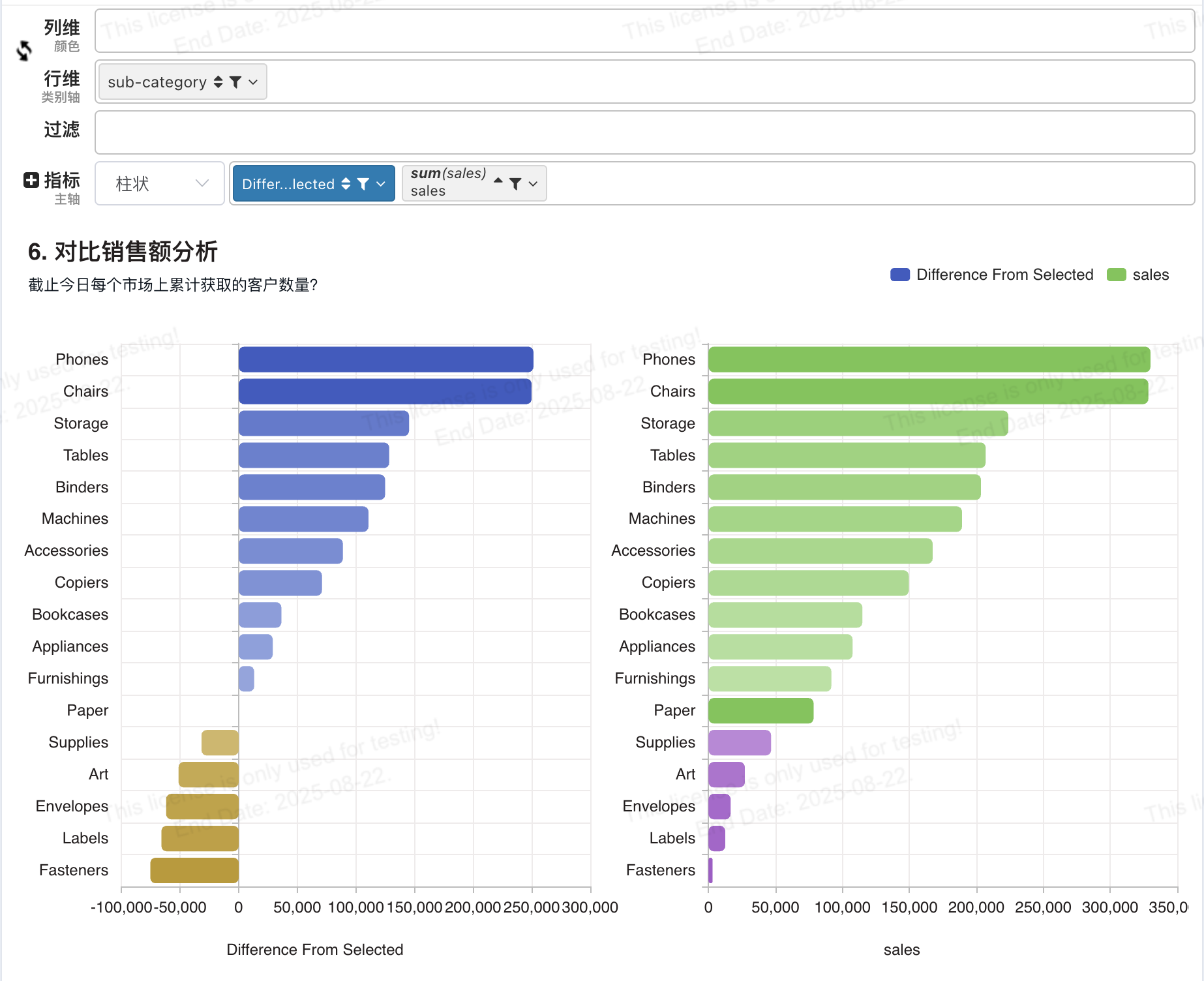
- 改变变量值
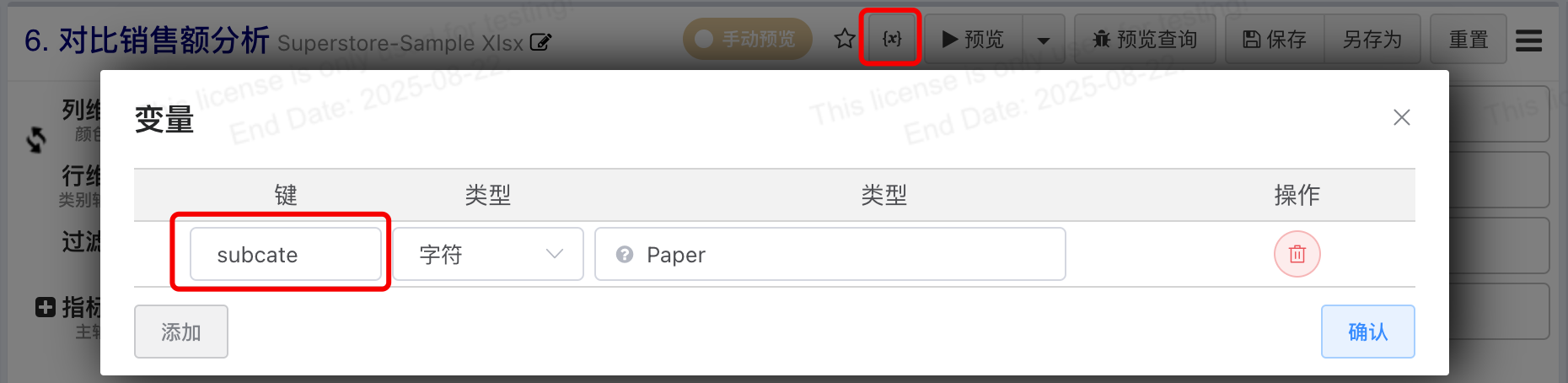
BI 计算字段
增加计算字段【指定类别销售额】,开启汇总,但是不选分组字段,即全体汇总,汇总定义中使用了条件汇总,只有在【sub-category】等于环境变量${subcate}传入值时才计入汇总
sum(CASE
    WHEN `sub-category` = '${subcate}' THEN `Sales`
    ELSE 0
END)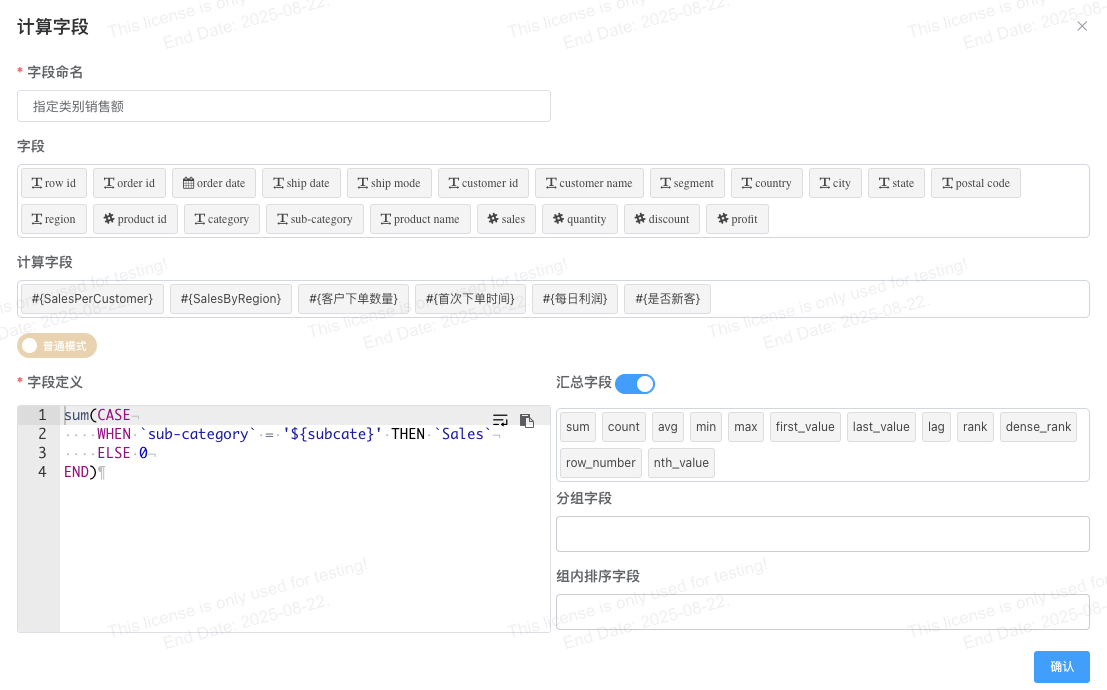
增加数据集表达式, 因为新增字段【指定类别差额】,所有会全体汇总字段,所有数据值都相同,所以选择max或者min维持聚合后原值输出即可
sum(`sales`) - max(`指定类别销售额`)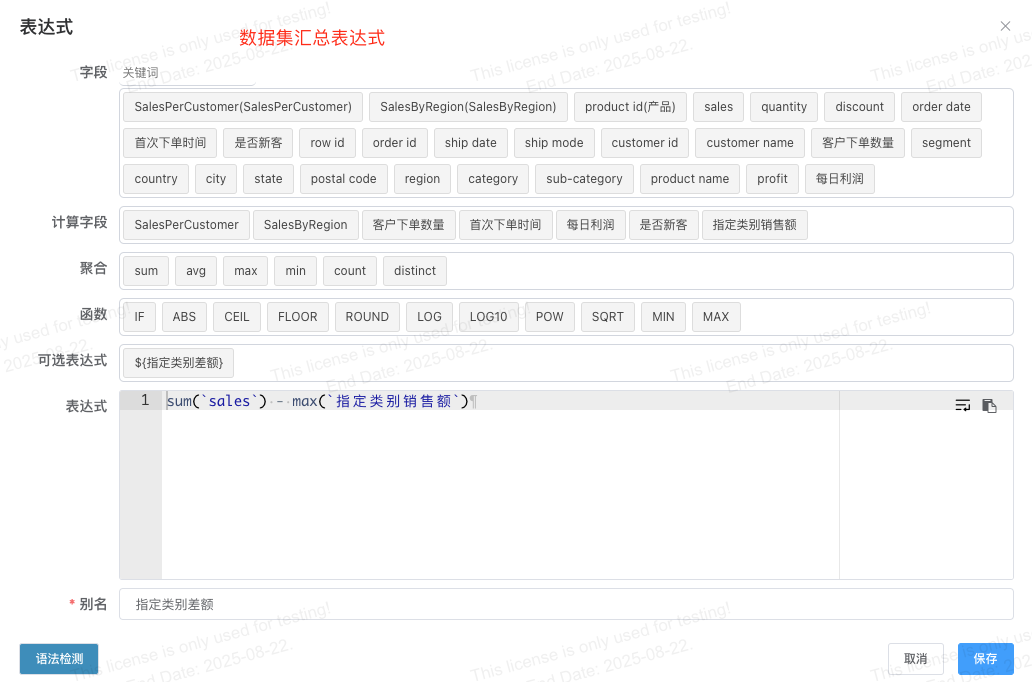
新建看板如下:
左图为按类别排序的柱线图,行维【sub-category】不排序,指标选择【sales】求和升序
图表选择柱线图-主轴选柱图,样式微调->轴样式->值轴选择水平轴

右图为按类别排序的柱线图,行维【sub-category】不排序,指标选择【指定类别差额】 图表选择柱线图-主轴选柱图,样式微调->轴样式->值轴选择水平轴

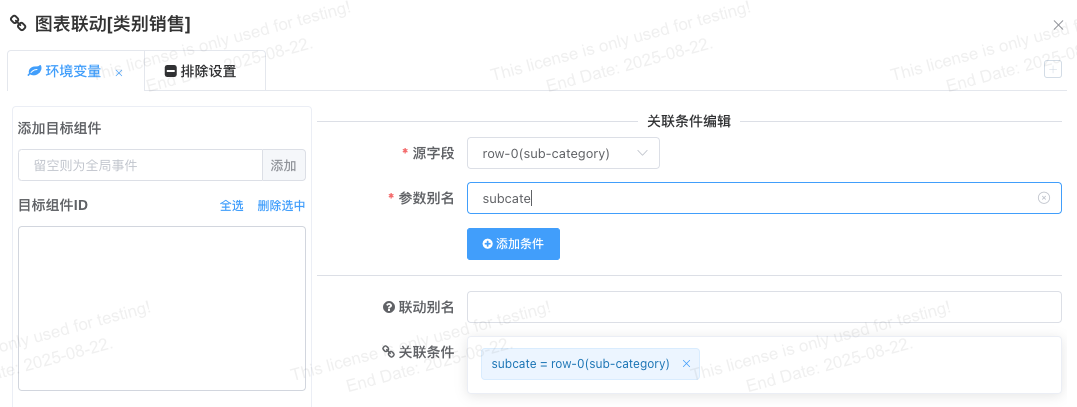
看板中左图增加联动,行维联动到环境变量subcate,

7. 各个销售代表的平均最大额交易数额
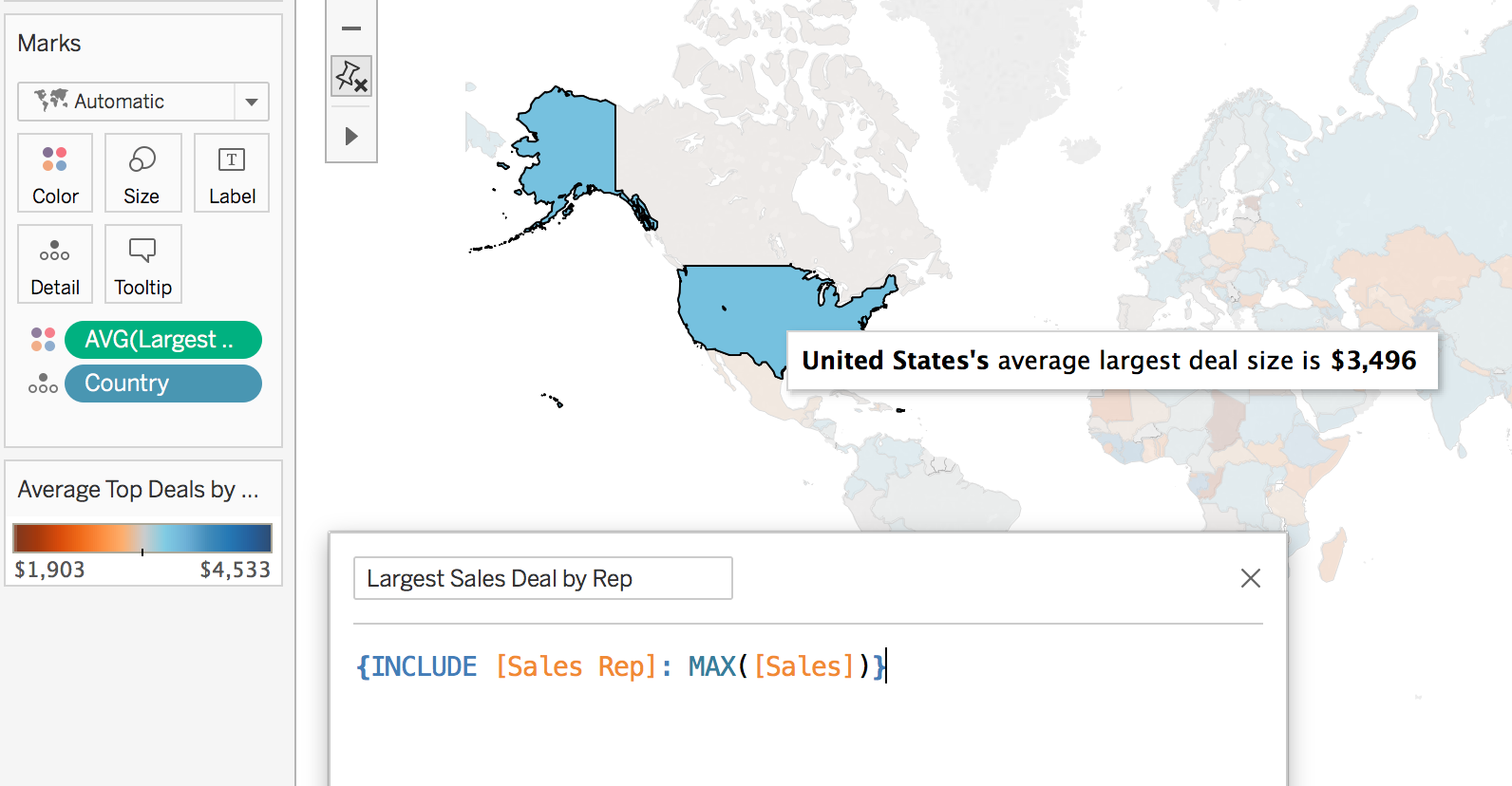
场景描述: 每个销售代表达成的最大交易额是多少?然后想一想,对于各个销售代表达成的最大额交易数额,按国家/地区计算的平均值是多少?
利用详细级别表达式,即使数据按照国家/地区级别直观显示,我们也可以向下查看销售代表详细级别。在下面的视图中,销售代表的平均最大额交易数额在颜色为蓝色的国家/地区较高,而在颜色为橙色的国家/地区较低。我们可以使用这些信息指导对从国家/地区到销售代表的深入分析。
可视化关键: 不同地区的“最大订单金额”的平均值
Tableau LOD
计算各销售代表的最大订单金额:{INCLUDE [Sales Rep]:MAX([Sales])}
BI LOD
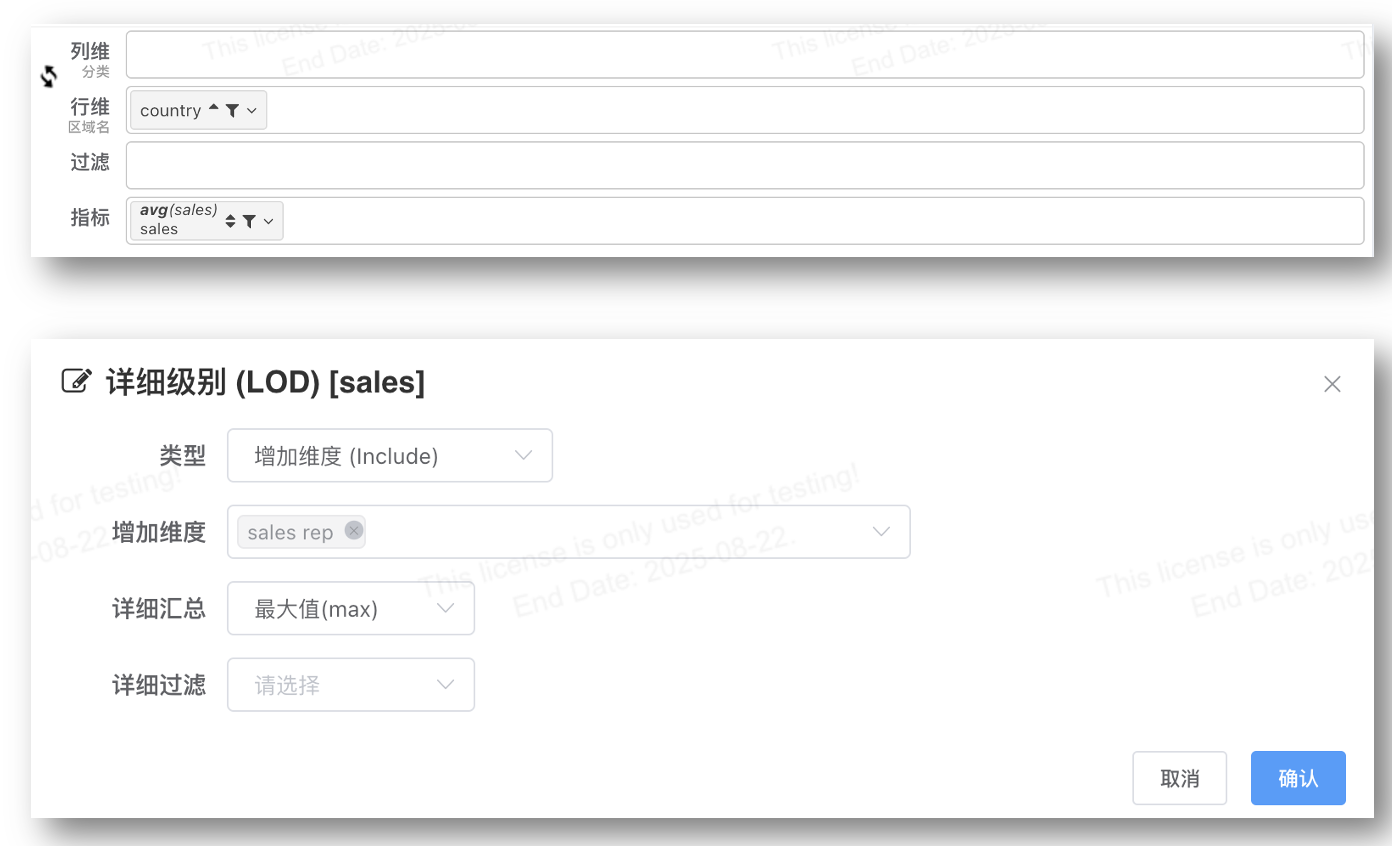
直接用图形化配置
或者用汇总LOD INCLUDE
avg({INCLUDE `sales rep` : max(`sales`)})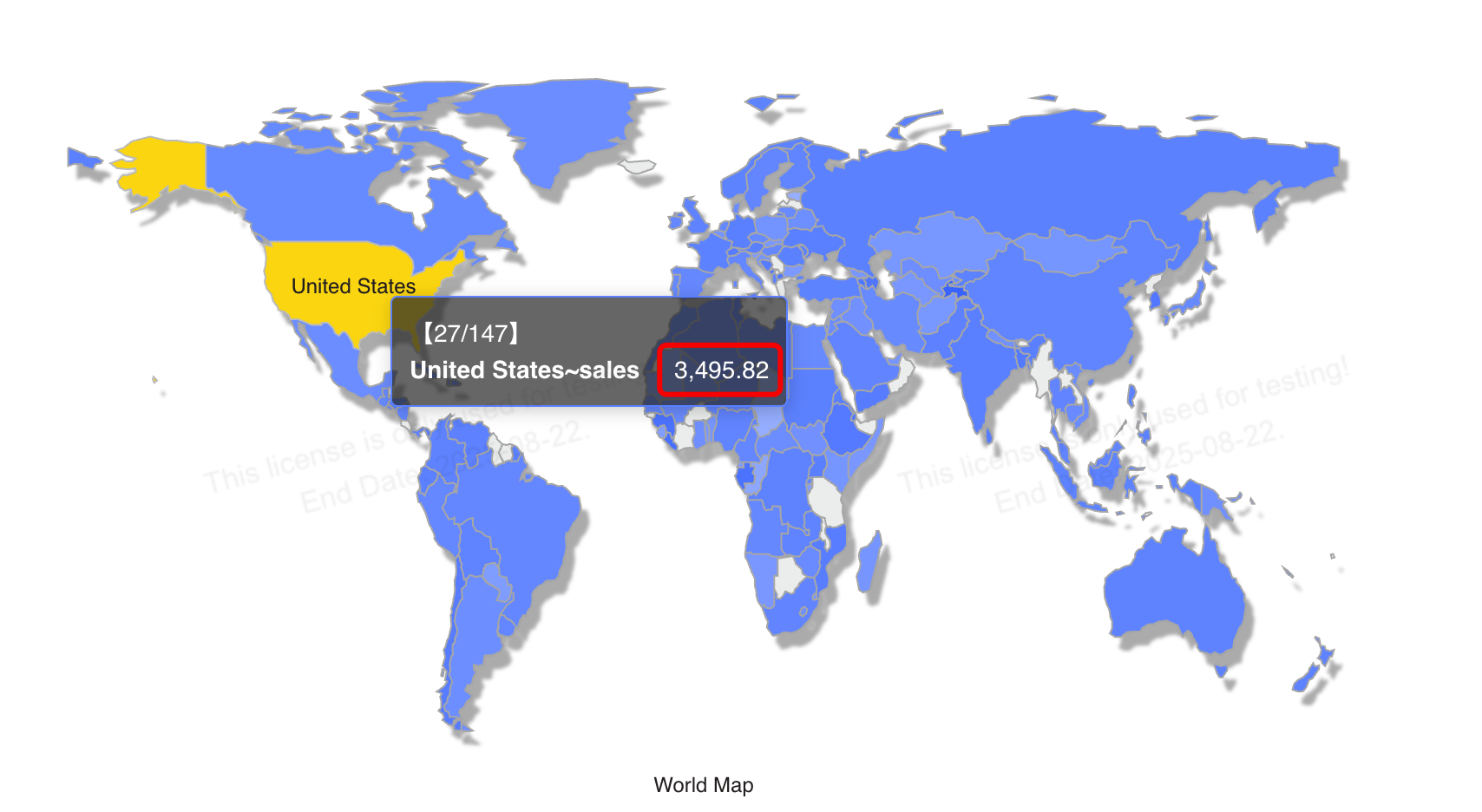
8. 实际对比目标
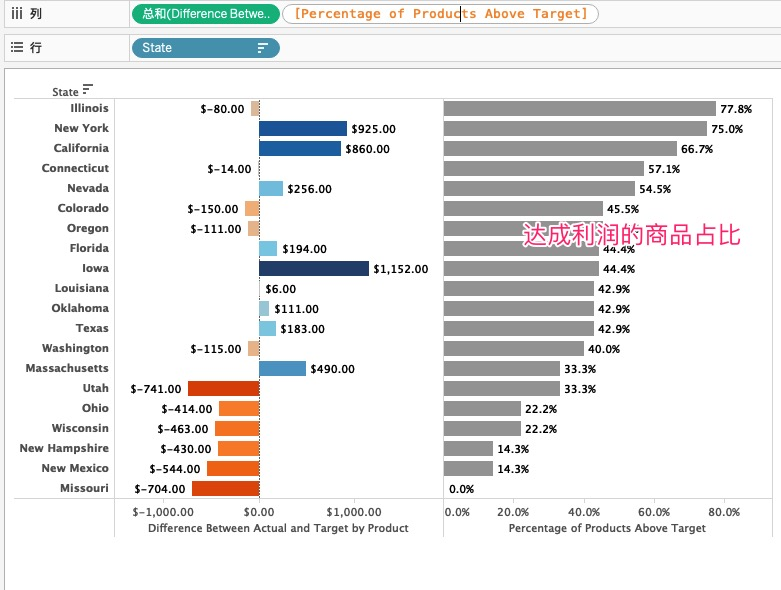
场景描述: 在本可视化视图中,我们描述了每个州连锁咖啡厅的实际利润与目标利润之间的差异。在顶部视图中,我们可以清楚地看出哪些州超额完成目标,哪些州未完成目标。但是采用这种聚合方式,我们会漏掉重要的细微差别。某些州超出目标是因为在该州销售的每项产品都超出目标,另外一些州超出目标是因为单项产品超额完成其目标,足以弥补未完成目标的所有其他产品。我们可以使用详细级别表达式,确定某州内销售的产品中超出目标产品所占百分比。
可视化关键: 每个州,销售超过目标计划的商品占总数占比
LOD分成几步完成:
- 行级别计算利润利润差异
自定义字段 Difference Between Actual and Target Profit
[Profit]- [Target Profit]
- 在商品级别,判断利润和任务的差异
自定义字段:Difference Between Actual and Target by Product
{ INCLUDE [Product] : SUM( [Difference Between Actual and Target Profit] ) }
// 每个商品都分为很多天的销售,计算每个商品的利润差异汇总- 差异大于0,标记1,否则为0,这样求和即 计数
自定义字段: Number of Products Above Target
IIF([Difference Between Actual and Target by Product] > 0, 1, 0)
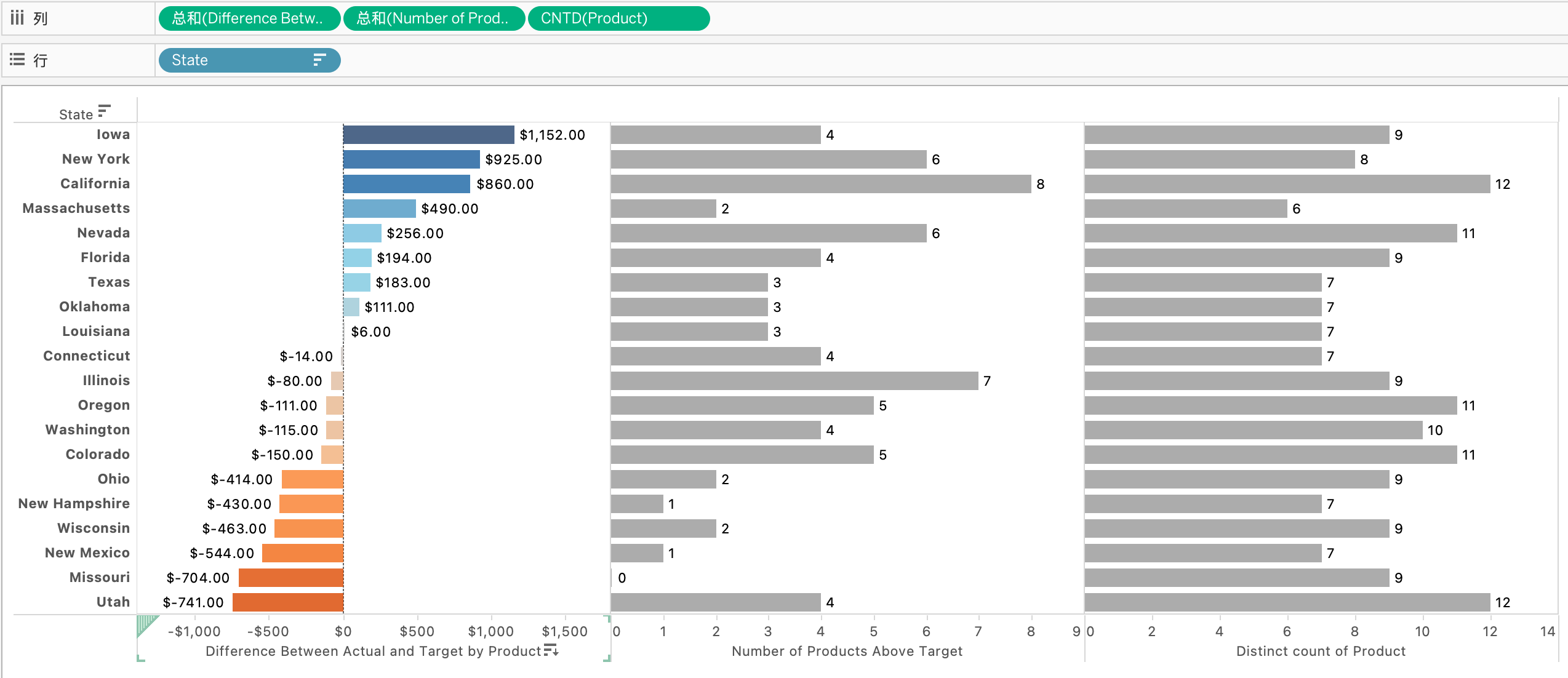
- 计算完成任务的商品数量,上面返回了1/0,求和即可
自定义字段:Percentage of Products Above Target
SUM([Number of Products Above Target]) / COUNTD([Product])
BI LOD
- 行级别计算利润利润差异
自定义字段 Difference Between Actual and Target Profit
`Profit` - `Target_profit`- 新建LOD INCLUDE 汇总字段,Product级别汇总利润差异, 差异大于0,标记1,否则为0,这样求和即计数
自定义字段: Number of Products Above Target
sum({INCLUDE `Product` :
    IF(sum(`Difference Between Actual and Target Profit`) > 0, 1, 0)
})
提示
在BI中LOD INCLUDE不能单独存在,直接一步实现Tableau中的2、3两步计算,Tableau中是先定义LOD INCLUDE计算字段,拖入视图自动添加sum汇总,
而BI中汇总计算字段自带汇总,也不能拖入视图再配合或修改汇总
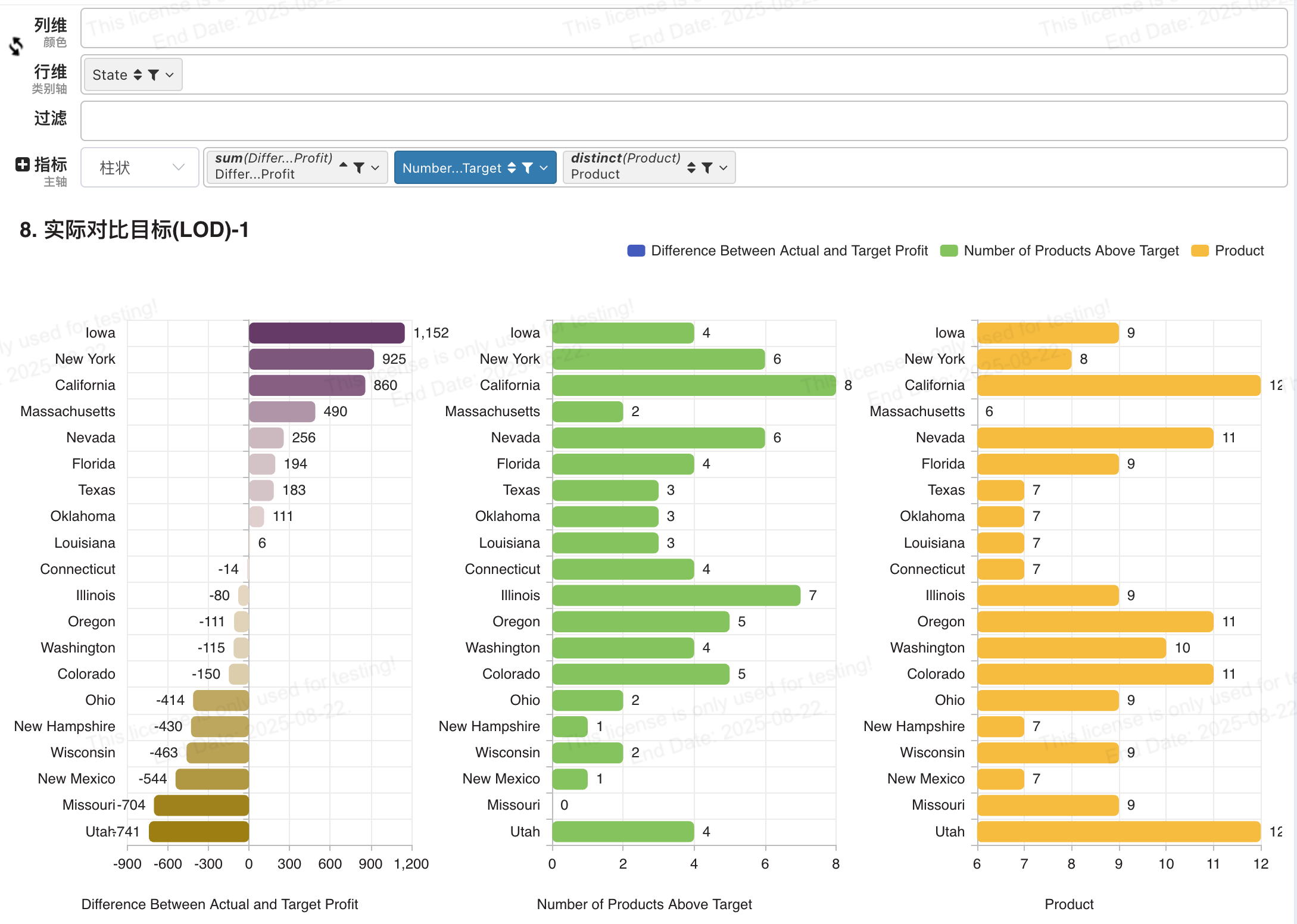
- 计算完成任务的商品数量,上面返回了1/0,求和即可
自定义字段:Percentage of Products Above Target
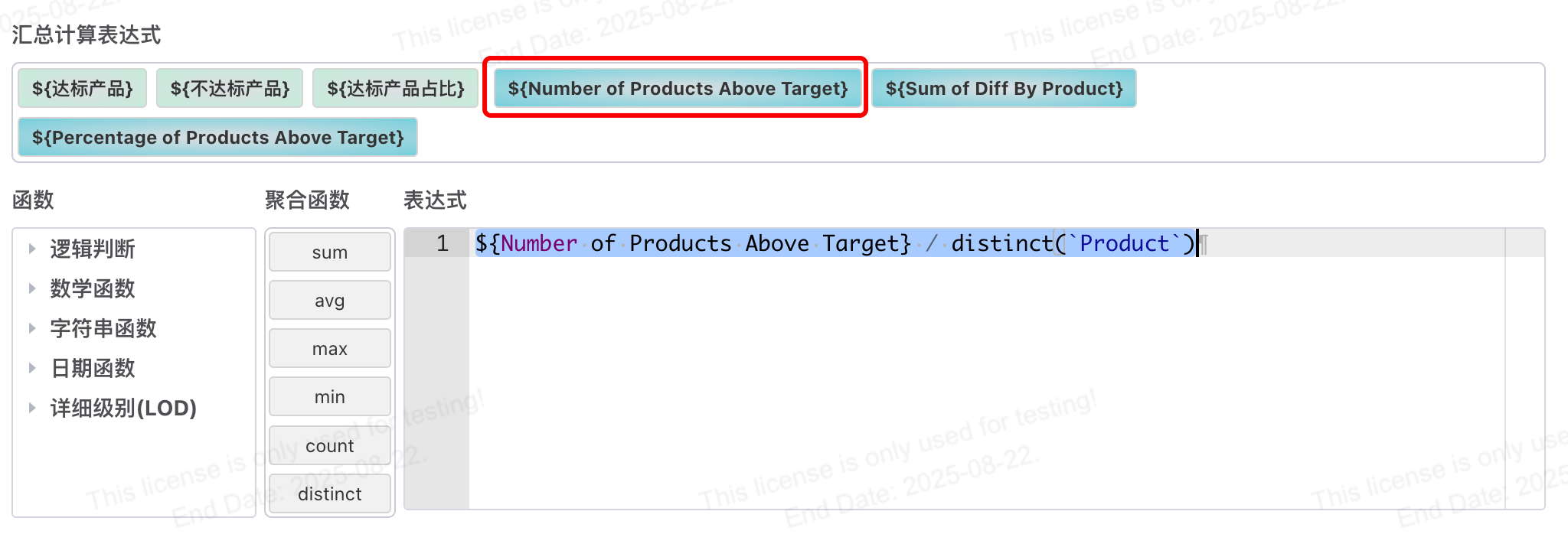
${Number of Products Above Target} / distinct(`Product`)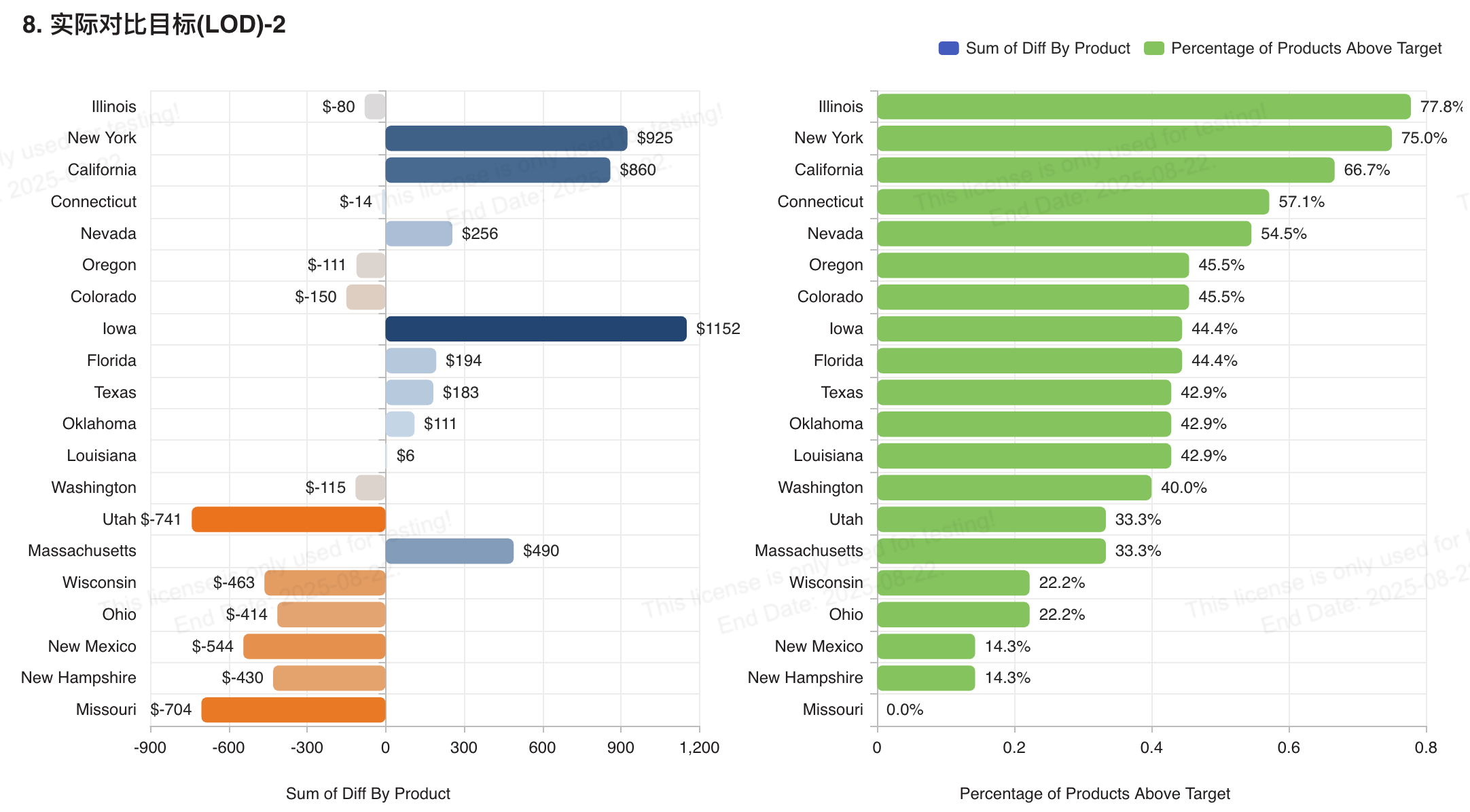
9. 周期最后一天的价值
场景描述: 表示具体某天状态的数据(如库存数、员工实际人数或存货的日清算值)需要与可以聚合的指标(例如销售额或利润)区别对待。处理这些数据时,可能希望显示日历月最后一天的值。此外,我们可能希望从每月下钻到每周后,视图能够更新显示每周最后一天的值。
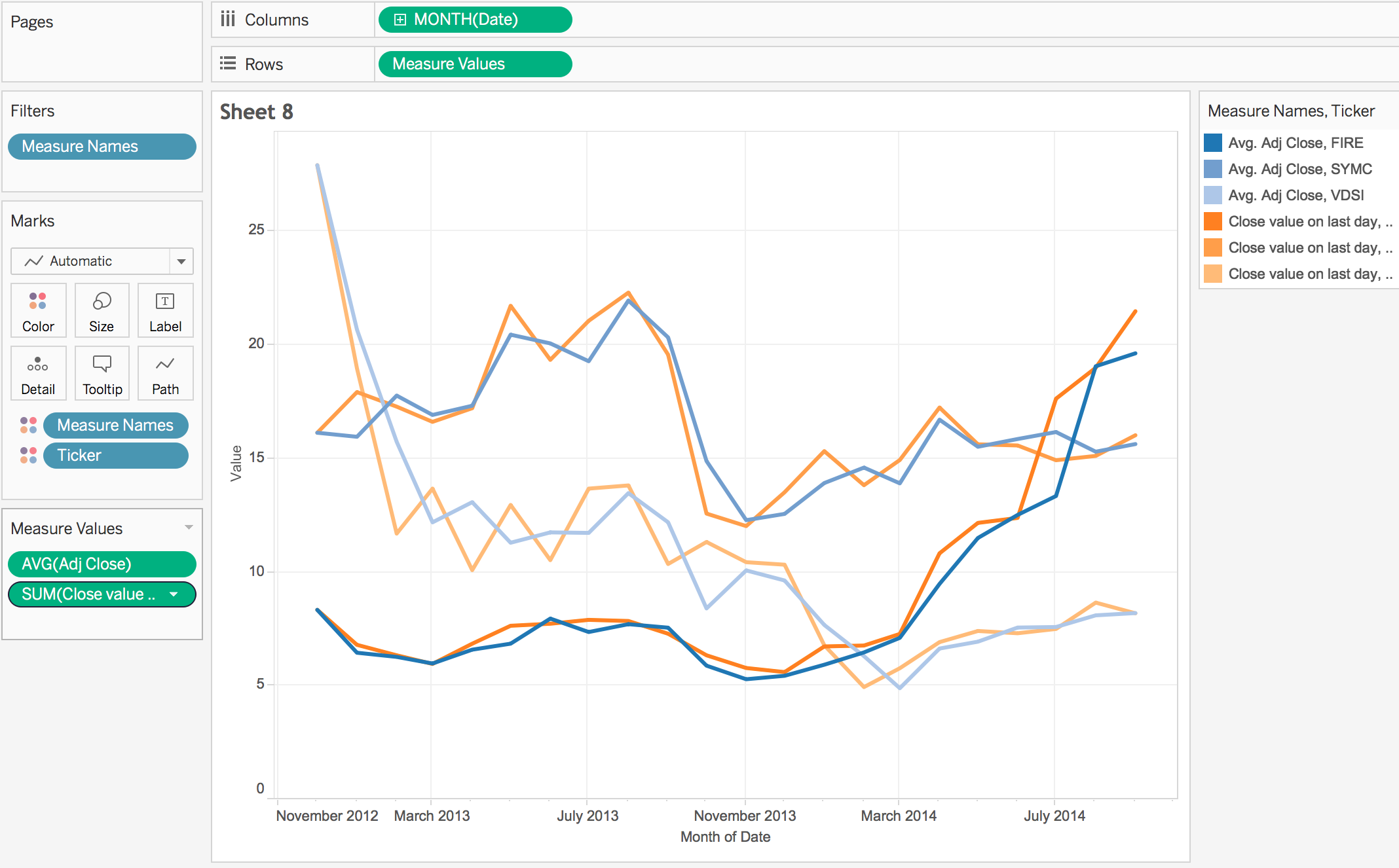
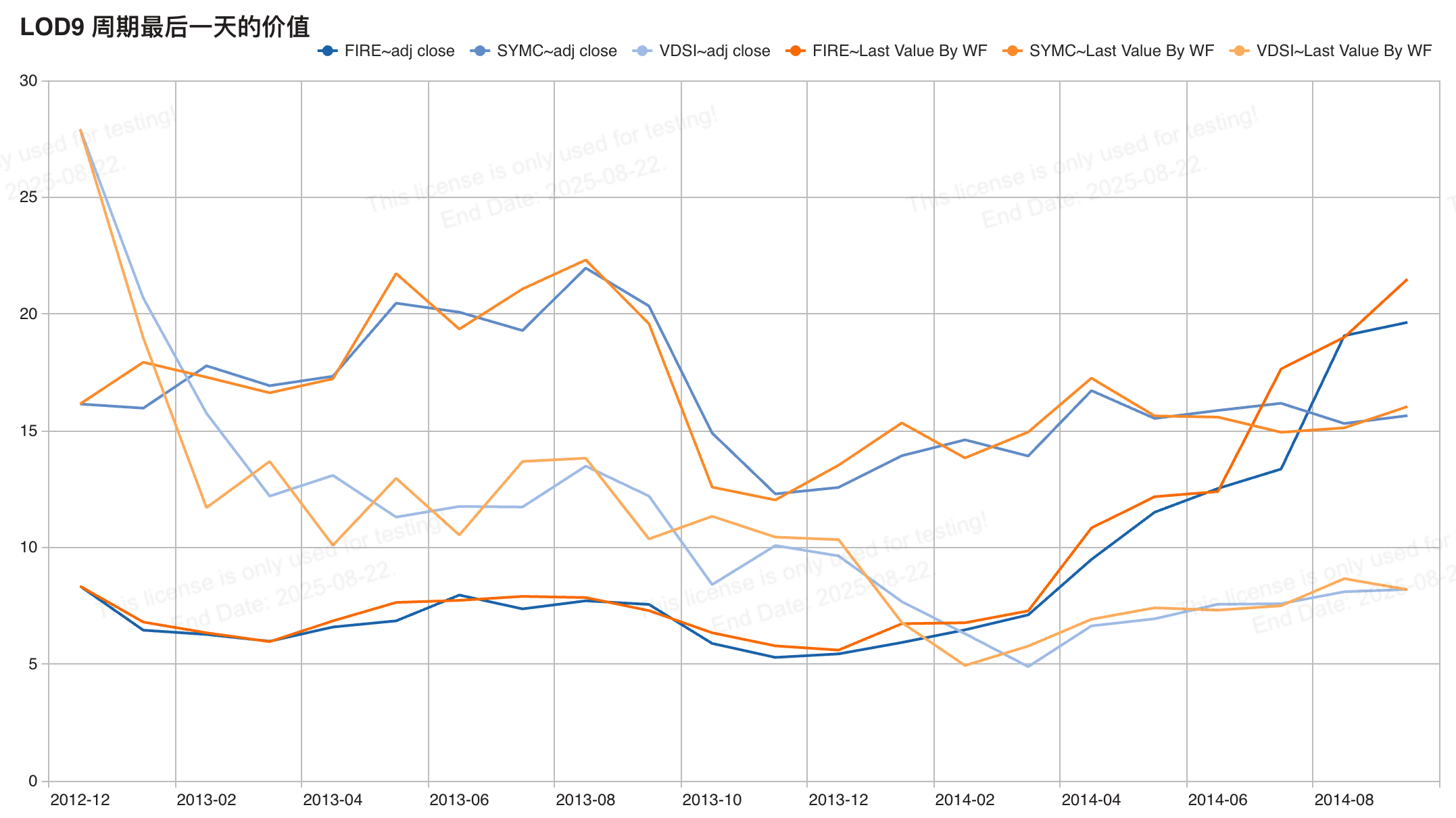
在下面的示例中,我们记录了每天多个时间点的库存数据。该视图对比了平均日清算值和周期最后一天的清算值。使用简单的详细级别表达式,我们可以向下查看每日级别,虽然数据直观显示的是较高级别。
可视化关键: 视图中日期维度(上面为月份)最后一天的闭市价格(close value)
Tableau LOD
可视化日期详细级别中中,最后一天的闭市价格。
最后一天:{ INCLUDE:MAX([Date])} , 视图中拖入了日期,颗粒度设置为月份,INCLUDE没有添加维度,也就是月份的最后一天
最后一天的闭市价格:IF { INCLUDE:MAX([Date])}=[Date] THEN [Adj Close] ELSE 0 END
BI LOD
最后一天 Max Date
{ FIXED DATE_FORMAT(`date`, 'yyyy-MM') : max(`date`) }计算字段,最后一天的闭市价格, 拖入指标,选择MAX/MIN,:
IF(`date` = #{Max Date}, `adj close`, 0)或者使用汇总计算字段
sum(IF(`date` = `Max Date`, `adj close`, 0))注意计算字段和汇总计算中Max Date语法使用差异
因为Max Date为第一步中添加的计算字段
- 在其他计算字段中引用语法为#{Max Date}
- 在汇总计算中所有字段包含计算字段都是字段,直接使用字段包裹即可
10. 各个阵列的回头客
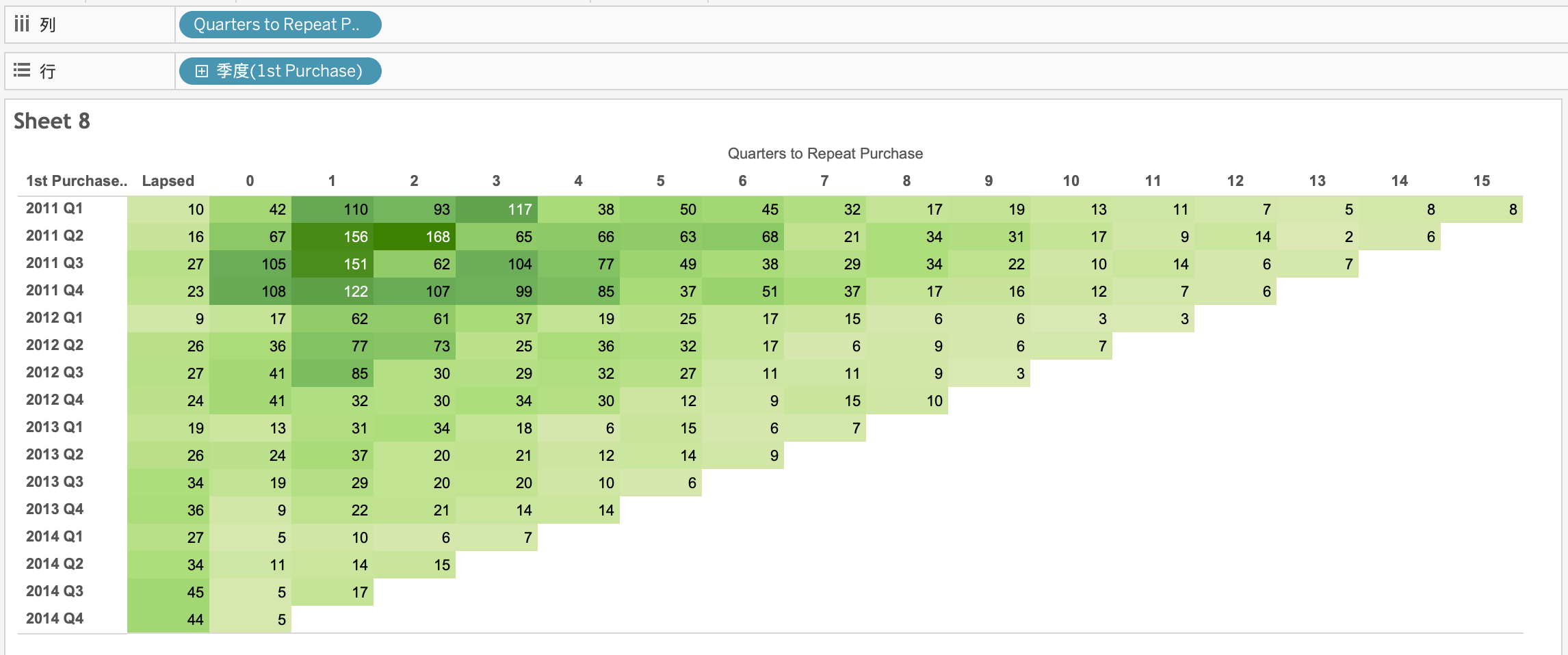
场景描述: 争取新客户的成本可能非常高,因此我们希望能够确保现有客户会重复购买。在一个、两个、三个、N 个季度重复购买的客户数目是多少?从未重复购买的客户数目是多少?如果按季度阵列划分重复购买行为,会怎么样?我们可以使用 FIXED 表达式找到每个客户的第一次和第二次购买日期,并从中计算出重复购买的季度数。
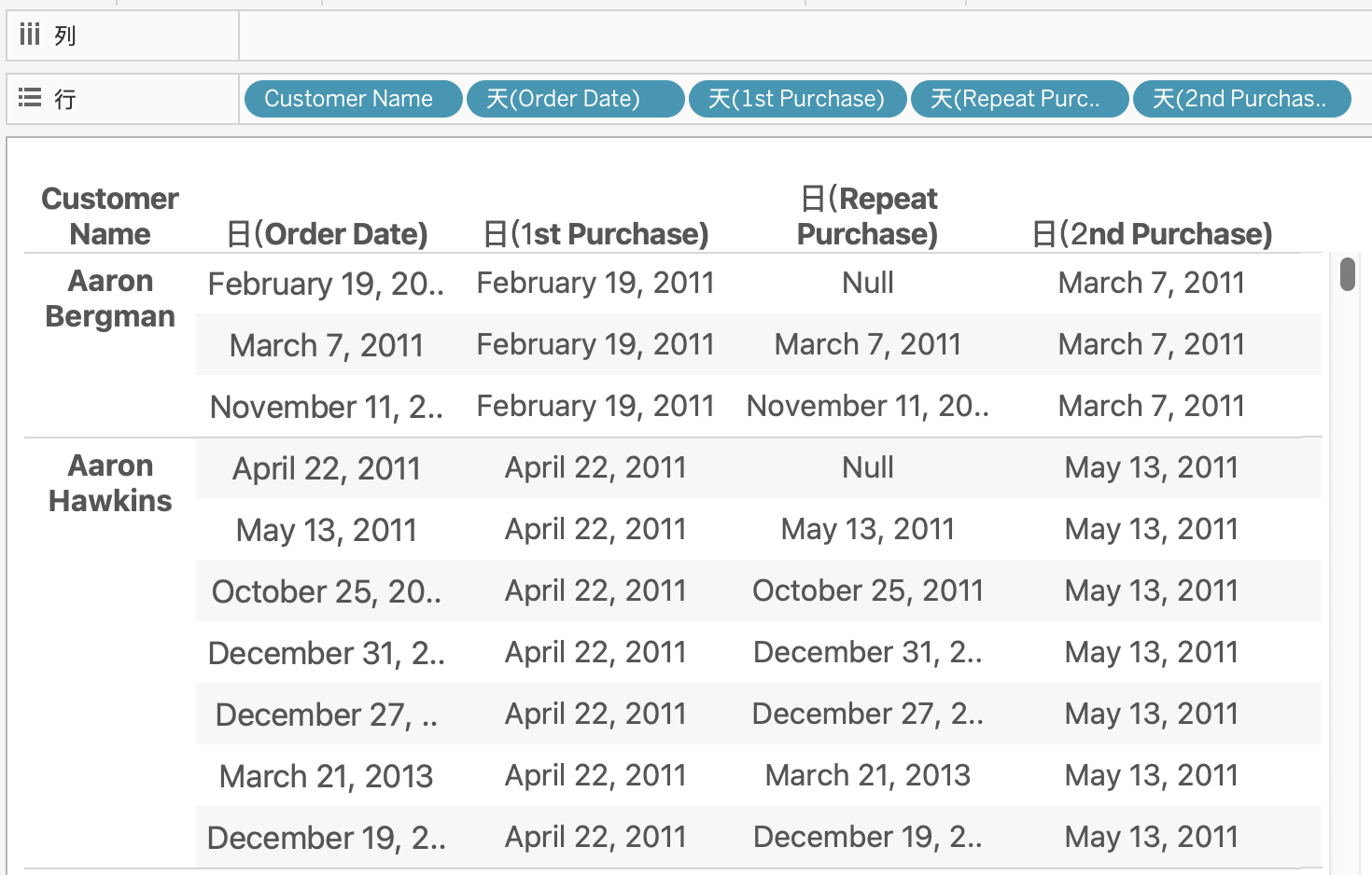
可视化关键: 订单日期与顾客两次购买间隔,对应的顾客数量
Tableau LOD
顾客两次购买的时间间隔。
首次购买日期:{FIXED [Customer ID]:MIN([Order Date])}
剔除首次购买日期:IIF([Order Date]> [首次购买日期],[Order Date],NULL)
第二次购买日期:{ FIXED [Customer ID]: MIN([剔除首次购买日期])}
计算两次消费日期间隔:DATEDIFF(‘quarter’,[首次购买日期],[第二次购买日期])
注意
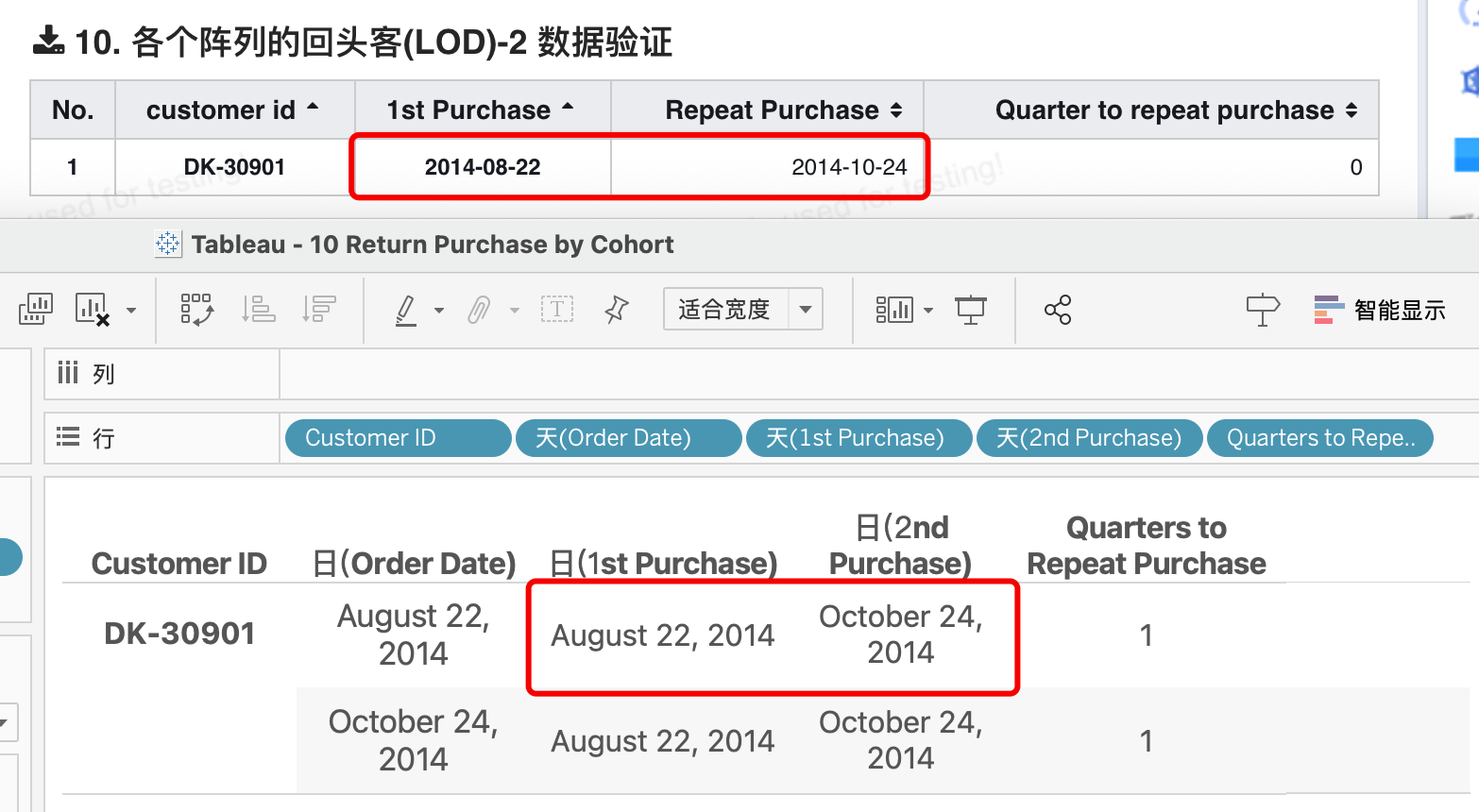
Tableau 的季度差异计算不太精确,导致结果会有明显差异,如下客户,首次下单时间2014-08-22,第二次下单2014-10-24, 严格来说季度差异没有一个季度, 只是跨了季度, 也就是在Tableau中只要日期上跨越了季度,哪怕是1天时间季度差异也是1,这与数据库中的季度差异或者业务中的季度差异不太一致
BI LOD
顾客两次购买的时间间隔。
首次购买日期 1st Purchase:
{FIXED `customer id` : min(`order date`)}剔除首次购买日期 Repeat Purchase:
IF(`order date` > #{1st Purchase}, `order date`, null)第二次购买日期 2nd Purchase, :
{FIXED `customer id` : min(#{Repeat Purchase})}
计算两次消费日期间隔 Quarter to repeat purchase:
DATEDIFF('quarter', #{1st Purchase}, #{2nd Purchase})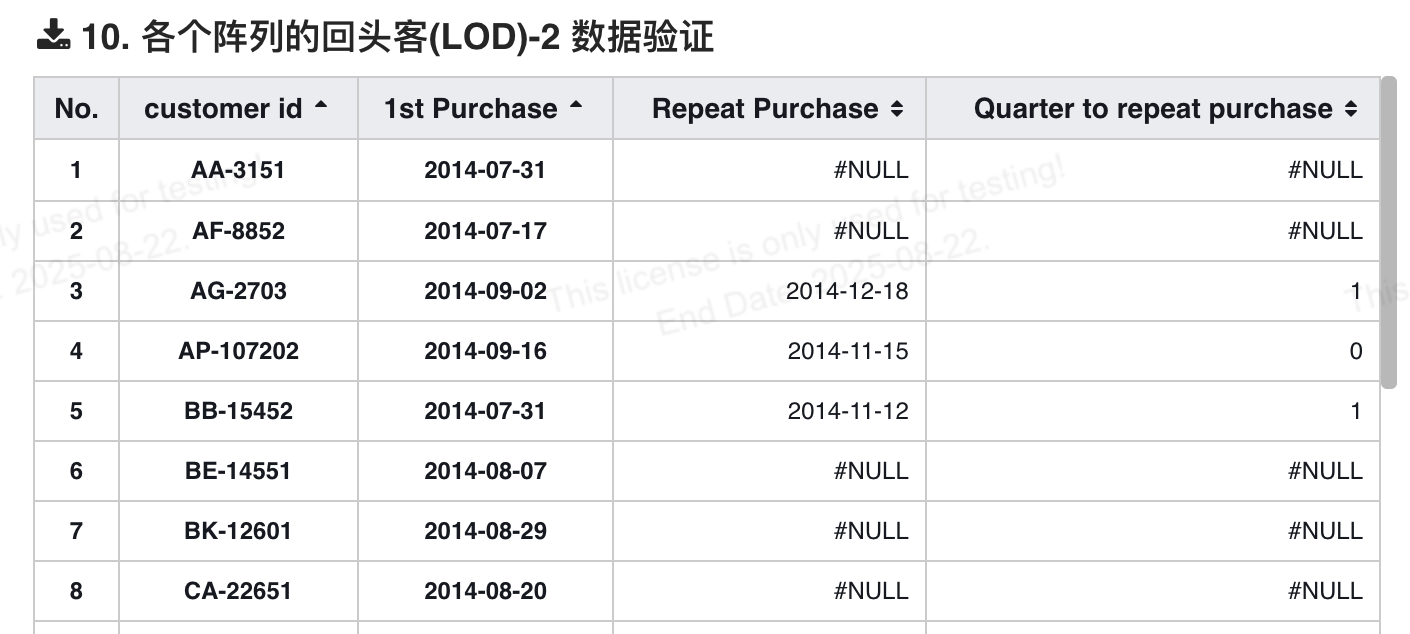
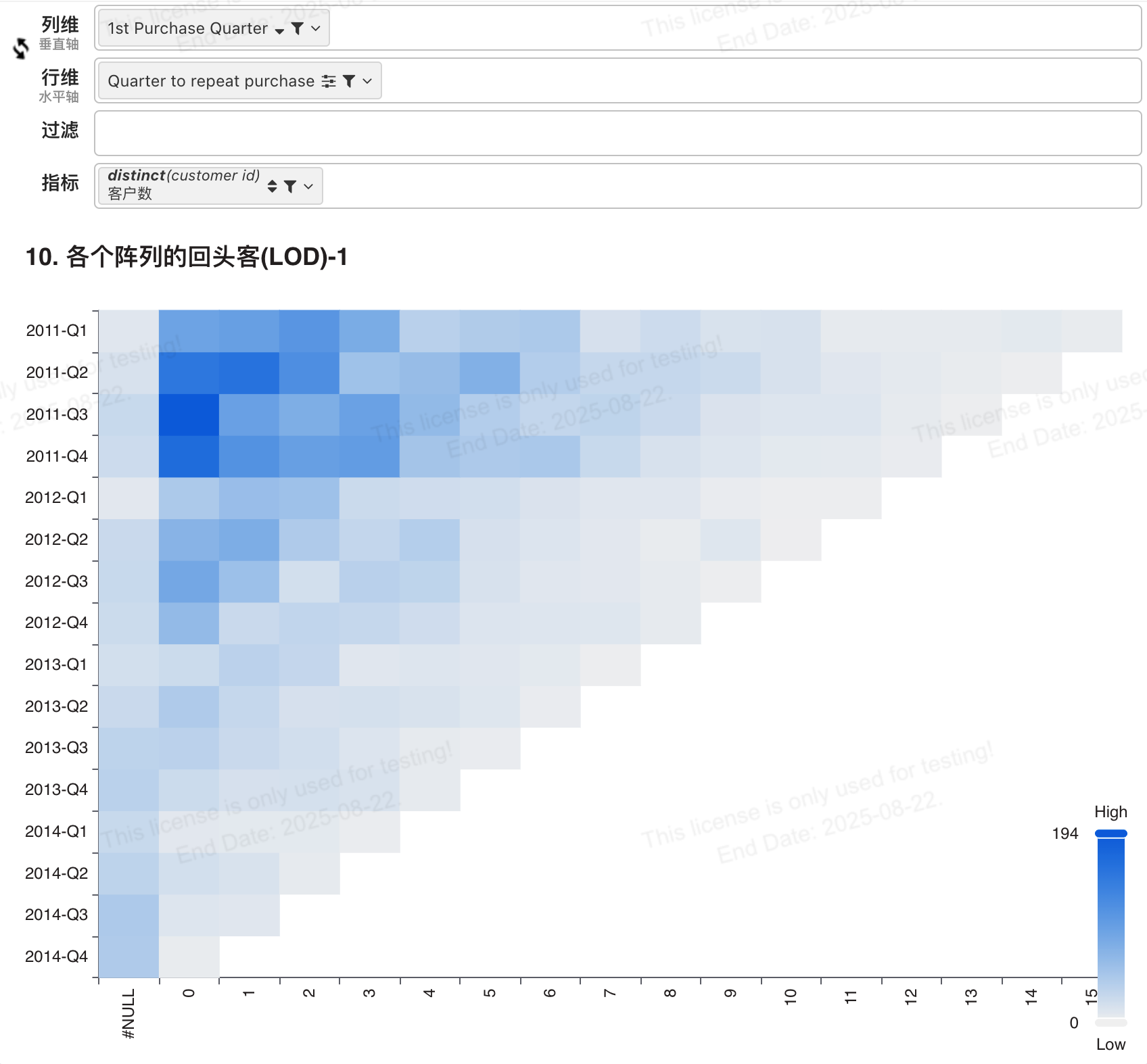
热力图
列维 首次购买时间转换为季度
CONCAT(YEAR(#{1st Purchase}), '-Q', QUARTER(#{1st Purchase}))行维 使用计算字段[Quarter to repeat purchase]
12. 相对周期筛选
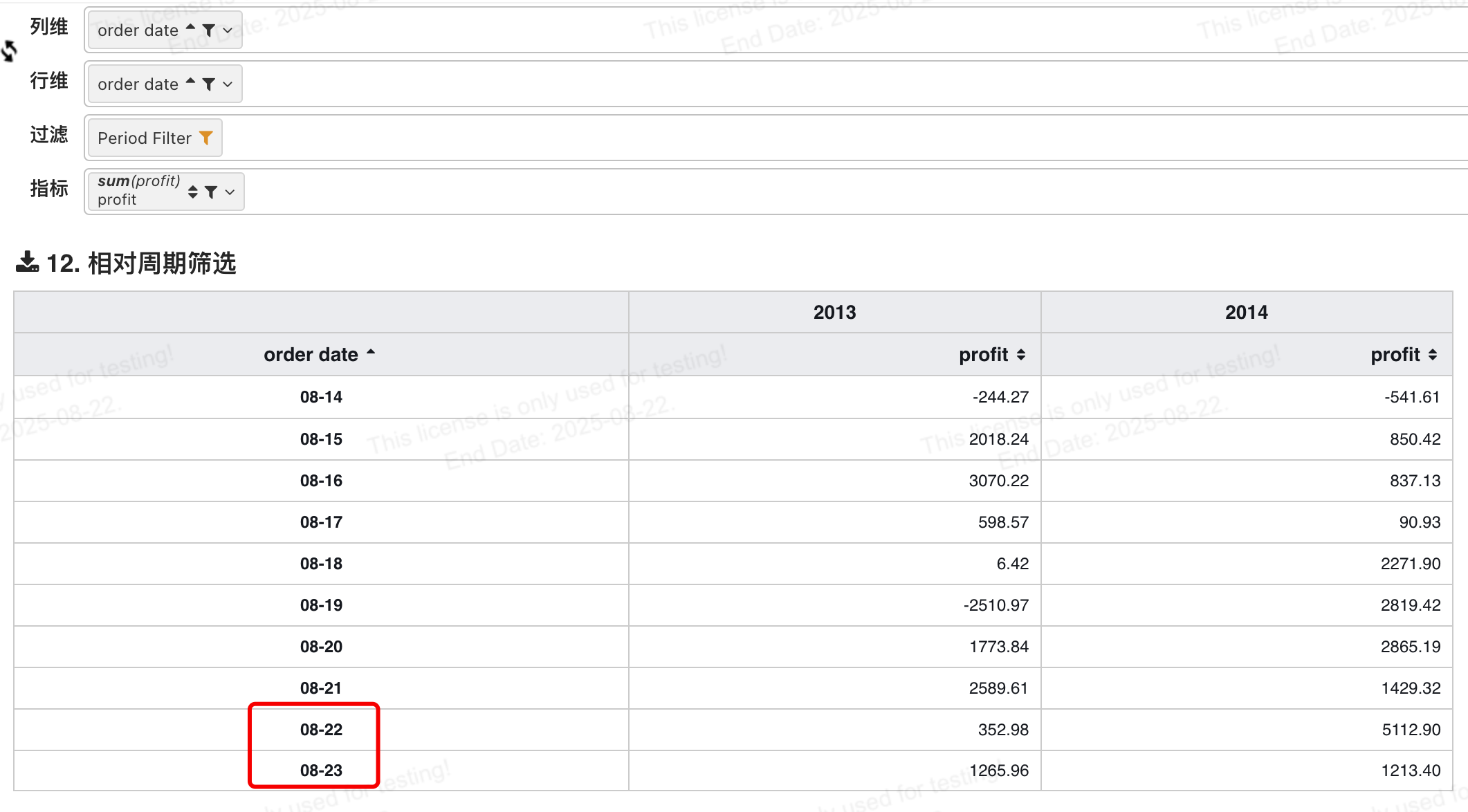
场景描述: 与前一年的年初至今和月初至今进行对比是分析业绩的常用指标。通过筛选相对于今天,我们能够轻松得出分析,但如果数据每周都刷新一次,这时该怎么办? 假设您最近一次刷新是在 3 月 1 日,但当前日期是 3 月 7 日。月初至今对比会显示前一年 3 月 1 日到 3 月 7 日与今年的 3 月 1 日的对比。 这会导致出现严重警报,但这种情况下不该出现警报!我们可以采用简单的详细级别表达式找出数据集中的最晚日期。
可视化关键: 今年同比去年的利润, 按周、月同比时,最后一个周期的天数,要根据数据日期在最后一个周期的天数决定
Tableau LOD
缺少去年YTD的截止日期,需要从今年的max日期中做比照。
Day of Year of Max Date = DATEPART(‘dayofyear’, {MAX([Order Date])} )
Day of Year of Order Date = DATEPART(‘dayofyear’, [Order Date] )
筛选字段
Period Filter = [Day of Year of Max Date] >= [Day of Year of Order Date]
BI LOD
Day of Year of Max Date = DAYOFYEAR({FIXED  : max(`order date`)})
Day of Year of Order Date = DAYOFYEAR(`order date`)
-- 筛选字段
Period Filter = #{Day of Year of Max Date} >= #{Day of Year Order Date}
两年的日期均截止8-23日
13. 用户登录频率
场景13:用户登录频率 场景描述: 每月一次、每两月一次、每三月一次(依次类推)登录网站或应用程序的用户数目是多少?平均登录率是多少?这一平均值周围的分布偏斜如何? 数据粒度为每个用户 ID 的登录日期。也就是说,用户登录的每一天都记录为一行。生成此视图需要按照登录率划分客户数,即我们必须按照某个度量划分另一个度量。 我们在示例 1 中了解了如何使用详细级别表达式轻松进行此类分析。
可视化关键: 首次和二次登录的间隔,对应的用户数量
Tableau LOD
首次和二次登录间隔,以及每个用户的登录次数。
首次登录日期+最近登录日期, fixed+min/max函数:
{FIXED [User ID]:MIN([Log in Date])}、{FIXED [User ID]:MAX([Log in Date])}

计算上述两个日期的间隔,用datediff函数,同时参数定为month:
DATEDIFF(‘month’,[首次登录日期],[最近登录日期])

计算每个用户的登录次数,fixed +countd:
{FIXED[User ID]:COUNTD([Log in Date])}

计算每个用户的平均登录周期,间隔/次数:
ROUND([间隔日期]/[每个客户的登录次数])

参考线,所有用户的平均登录周期:
{`{EXCLUDE [平均登录周期]:AVG([平均登录周期])}`}

柱子的渐变颜色:
AVG([平均登录周期])-AVG([所有用户的平均登录周期])
BI LOD
首次登录日期+最近登录日期, fixed+min/max函数:
{FIXED `User ID` : MIN(`Log in Date`)}、{FIXED `User ID`:MAX(`Log in Date`)}

计算上述两个日期的间隔,用datediff函数,同时参数定为month:
Total Months User is Active = DATEDIFF('month', #{1st Login Date}, #{Last Login Date})

计算每个用户的登录次数,fixed +countd:
Total Months User is Active = {'{'}FIXED `User ID`: DISTINCT(`Log in Date`){'}'}

计算每个用户的平均登录周期,间隔/次数:
Log in Frequency = ROUND(#{Total Months User is Active} / #{Number of logins per user})

参考线,所有用户的平均登录周期:
Average Log in Frequency = {'{'}EXCLUDE `Log in Frequency` : avg(`Log in Frequency`){'}'}

柱子的渐变颜色:
max(`Log in Frequency`) - ${Average Log in Frequency}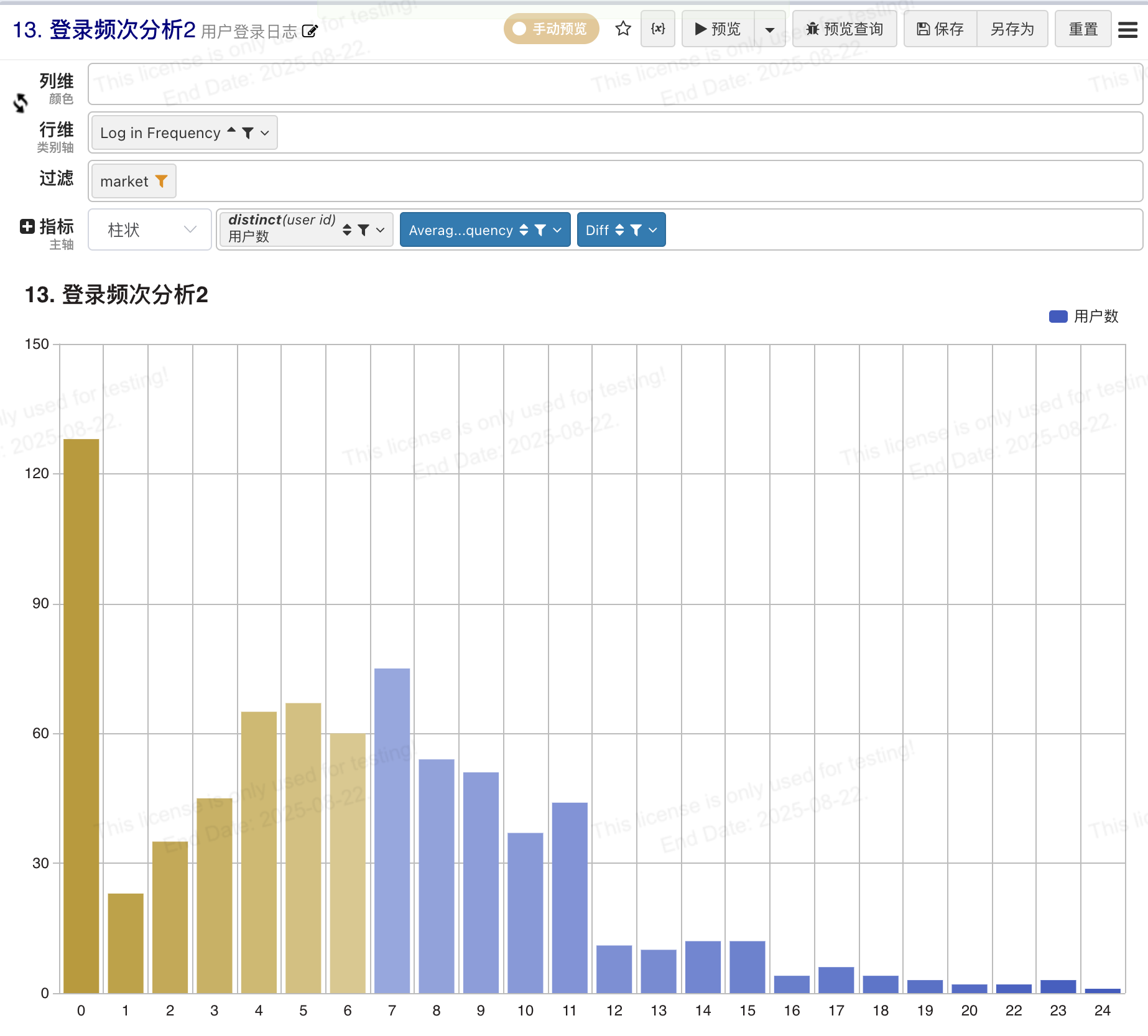
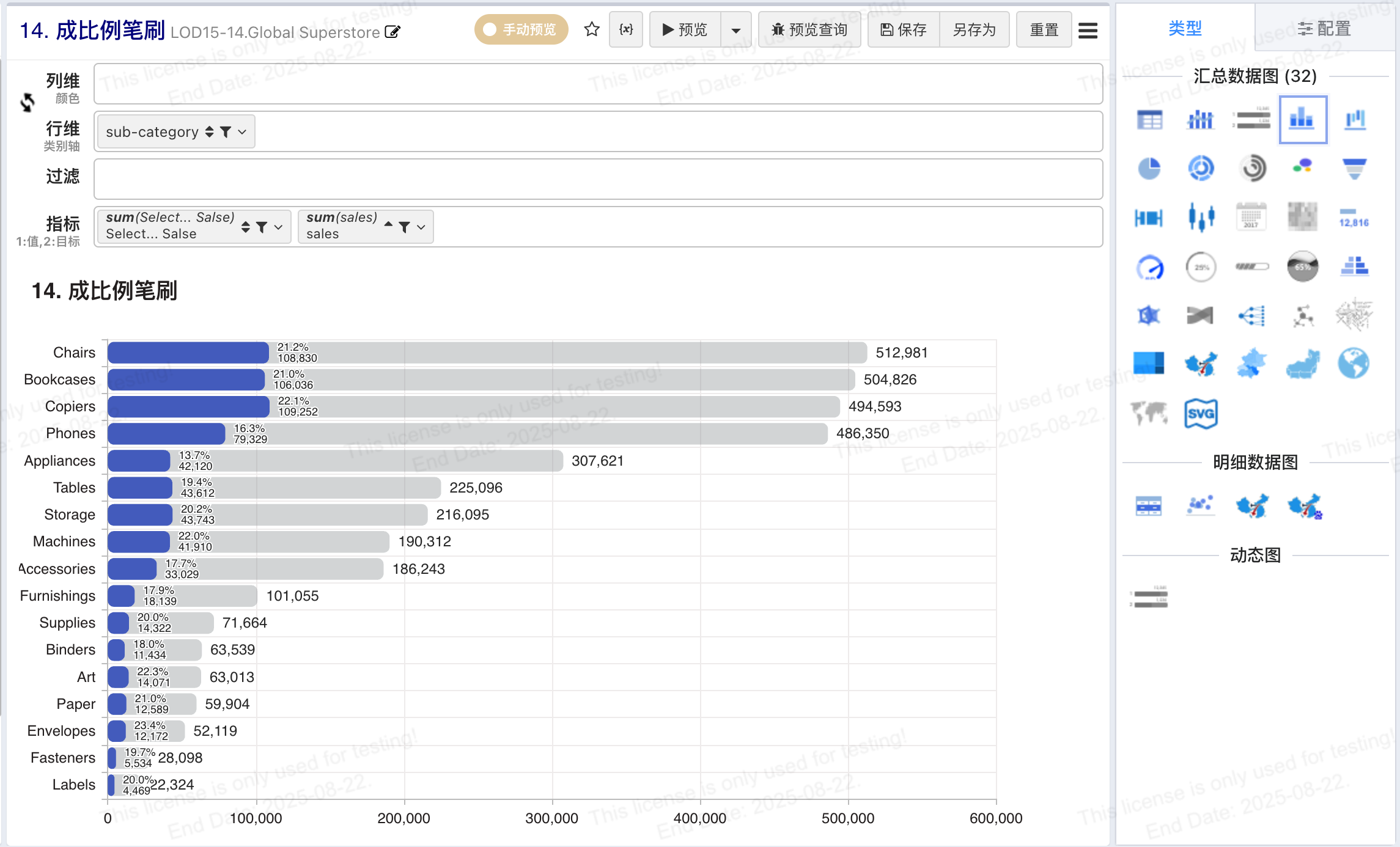
14 成比例笔刷
场景描述: 任何分析中最基本的问题都是:“对比对象是什么?” 在筛选时,我们有时会需要对比所选内容和总量,而不是简单地向下筛选所选内容。这种技巧称为按比例笔刷。
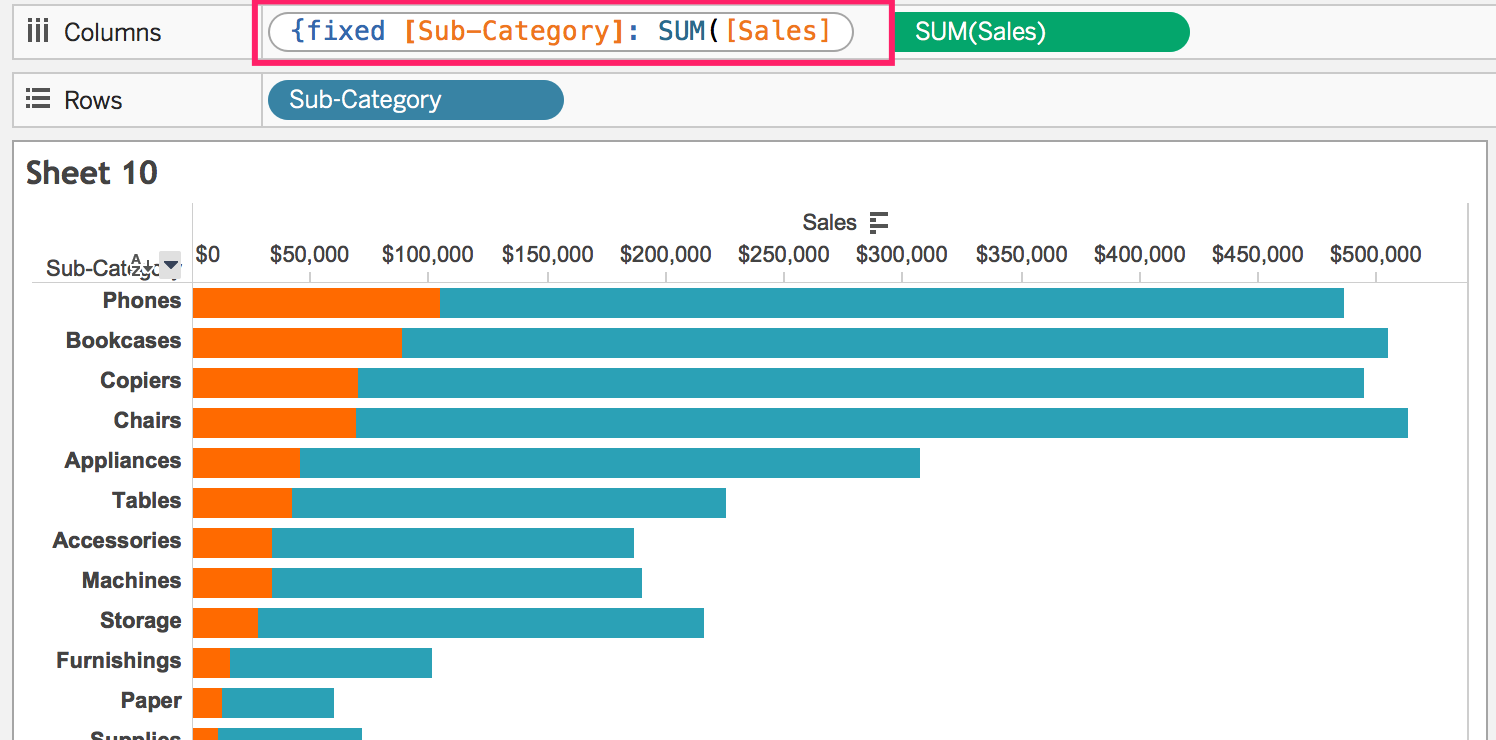
可视化关键: 国家在每个分类的销售的占比
LOD Tableau
全部的销售数量(聚合级别更高)
该子分类在所有国家的销售额:{Fixed [Sub-Category] : Sum([Sales]) }
占比:SUM([sales])/SUM([该子分类在所有国家的销售额])
BI LOD
-- 该子分类在所有国家的销售额:
{Fixed [Sub-Category] : Sum([Sales]) }

选定国家销售额:
IF(`country`='${country!"China"}', `sales`, 0)
选择进度占比图,值轴选定为水平轴